
Papper har fastnat inuti enheten
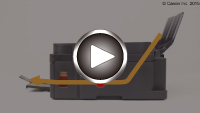
Om papperet som har fastnat rivs sönder och du inte kan ta bort det från pappersutmatningsfacket eller från det bakre facket eller om papperet sitter kvar i enheten tar du bort papperet genom att följa anvisningarna nedan.
 Obs!
Obs!
-
Om papperet fastnar under utskriften och du behöver stänga av enheten för att ta bort det trycker du på Stopp (Stop)-knappen för att avbryta utskriften innan du stänger av enheten.
-
Stäng av enheten och koppla ur den.
-
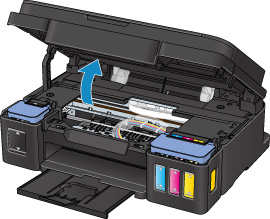
Öppna skannerenheten/luckan.
 Viktigt!
-
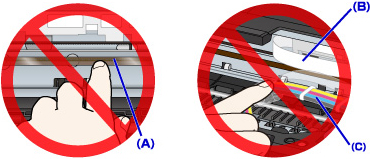
Vidrör inte den transparenta filmen (A), det vita bandet (B) eller rören (C).
-
-
Kontrollera om papperet har fastnat under hållaren för kassetten.
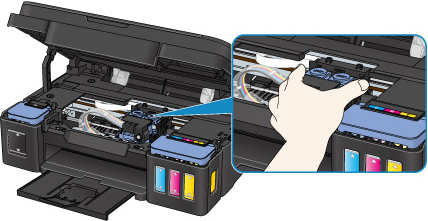
Om papperet har fastnat under hållaren för kassetten flyttar du hållaren för kassetten så långt åt vänster eller höger som möjligt, beroende på vilket som är enklast, för att kunna ta loss papperet.
När du flyttar hållaren för kassetten håller du i överkanten på hållaren för kassetten och skjuter den försiktigt så långt åt höger eller vänster som möjligt.
-
Använd båda händerna för att ta tag i det papper som har fastnat.
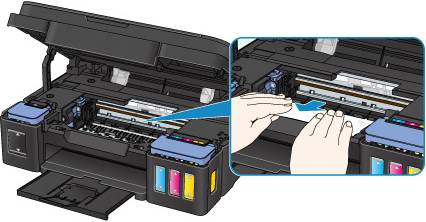
Om papperet har rullat sig drar du ut det.
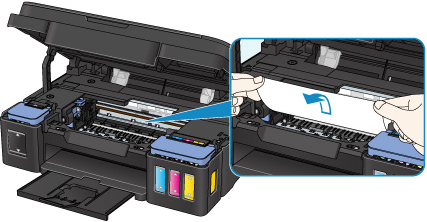
-
Dra långsamt ut papperet så att det inte går sönder.
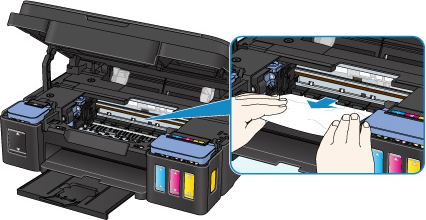
-
Se till att ta bort allt papper som har fastnat.
Om papperet går sönder när du drar ut det kan det finnas kvar en bit papper i enheten. Kontrollera i så fall följande och ta bort det papper som finns kvar.
-
Finns det något papper kvar under hållaren för kassetten?
-
Finns det några små pappersbitar kvar i enheten?
-
Finns det något papper kvar i de tomma utrymmena (D) på enhetens högra och vänstra sida?
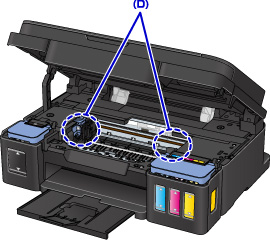
-
-
Stäng skannerenheten/luckan.
Alla jobb i utskriftskön har avbrutits. Gör om utskriften.
Obs!-
När du fyller på papper igen ska du kontrollera att du använder en lämplig papperstyp och att du fyller på det på rätt sätt. Om ett meddelande om att papper har fastnat visas på datorskärmen, när du återupptar utskriften efter att ha tagit bort allt papper som har fastnat, kan det finnas lite papper kvar inuti enheten. Kontrollera igen om det finns pappersbitar kvar i enheten.
-
Om åtgärderna ovan inte löser problemet kontaktar du närmaste Canon-servicecenter för att begära service.
Viktigt!
-
Luta inte enheten när du flyttar den eftersom bläcket kan läcka.
-
När enheten ska transporteras för reparation kan du se Reparera enheten.
