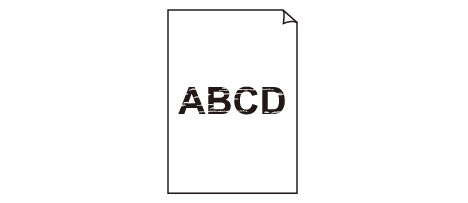
Papir je prazen/Tiskanje je megleno/Barve so napačne/Pojavijo se bele črte
 Papir je prazen

Tiskanje je megleno
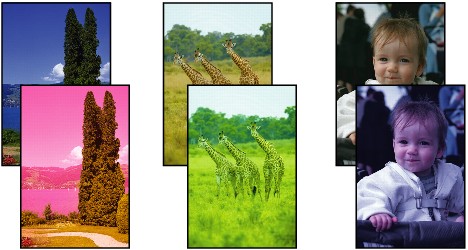
Barve so napačne
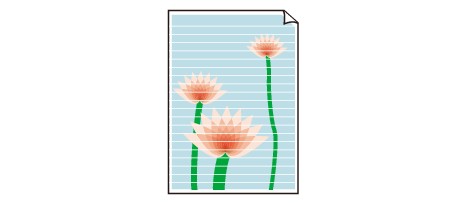
Pojavijo se bele črte

-
1. preverjanje Preverite nastavitve za kakovost papirja in tiskanja.
-
2. preverjanje Natisnite vzorec preverjanja šobe in po potrebi očistite tiskalno glavo.
-
1. korak Natisnite vzorec za preverjanje šob.
Če vzorec ni natisnjen pravilno, preverite, ali je črnilni vložek tiste barve, ki ni pravilno natisnjena, prazen.
Če črnilni vložek ni prazen, pojdite na naslednji korak.
-
2. korak Preverite natisnjeni vzorec preverjanja šobe.
-
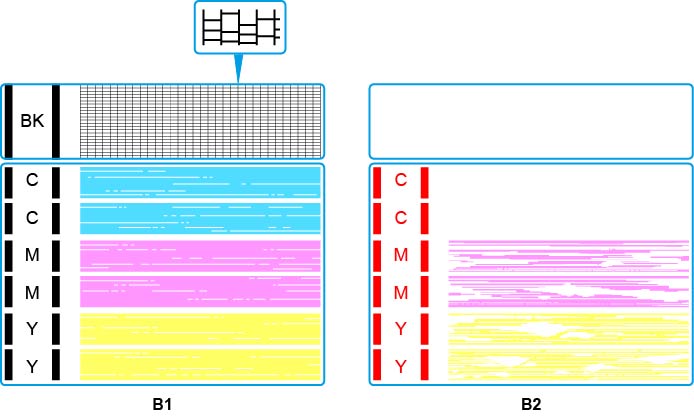
Če je vzorec preverjanja šobe podoben B1:
Če je vzorec preverjanja šobe podoben B2:
-
 Opomba
-
Za podrobnosti o tiskanju vzorca preverjanja šobe.
-
-
-
3. korak Očistite tiskalno glavo.
Ko očistite tiskalno glavo, natisnite vzorec za preverjanje šobe in preverite rezultat.
-
Iz tiskalnika
Če tudi to ne pomaga, pojdite na naslednji korak.
-
-
4. korak Znova izvedite čiščenje tiskalne glave.
Ko ponovno očistite tiskalno glavo, natisnite vzorec za preverjanje šobe in preverite rezultat.
Če tudi to ne pomaga, pojdite na naslednji korak.
-
5. korak Izvedite globinsko čiščenje tiskalne glave.
Ko globinsko očistite tiskalno glavo, natisnite vzorec za preverjanje šobe in preverite rezultat.
Iz računalnika:
-
Za operacijski sistem Windows:
-
Za operacijski sistem Mac OS:
Če ni izboljšanja, izklopite tiskalnik, počakajte več kot 24 ur, ne da bi prekini napajanje, in pojdite na naslednji korak.
-
-
6. korak Znova izvedite globinsko čiščenje tiskalne glave.
Potem ko ste znova globinsko očistili tiskalno glavo, natisnite vzorec za preverjanje šobe in preverite rezultat.
Če tudi to ne pomaga, pojdite na naslednji korak.
Iz računalnika:
-
Za operacijski sistem Windows:
-
Za operacijski sistem Mac OS:
-

3. preverjanje Izvedite čiščenje sistema.
-
Iz računalnika:
-
Za operacijski sistem Windows:
-
Za operacijski sistem Mac OS:
-
-
Prek nadzorne plošče:
Če želite izvesti čiščenje sistema, pritisnite in držite gumb Zaustavi (Stop), dokler lučka Alarm ne utripne 5-krat, nato spustite gumb.
 Pomembno
-
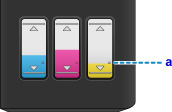
Preden izvedete čiščenje sistema, preverite raven preostalega črnila za vse barve. Če je raven preostalega črnila pod oznako ene pike (a), črnilni vložek znova napolnite s črnilom ustrezne barve. Če izvedete čiščenje sistema, ko je raven preostalega črnila prenizka, se lahko naprava poškoduje.
Opomba-
Da bi zmanjšali težave s slikami, priporočamo tiskanje enkrat tedensko.
-
4. preverjanje Kadar uporabljate papir z eno tiskalno površino, se prepričajte, da je papir naložen s tiskalno stranjo navzgor.
Če tiskate na napačno stran takšnega papirja, so natisi lahko nejasni ali slabe kakovosti.
Naložite papir tako, da bo tiskalna stran obrnjena navzgor.
Podrobnejše informacije o tiskalni strani najdete v navodilih za uporabo, priloženih papirju.
-
Pri kopiranju glejte tudi spodnje razdelke:
-
5. preverjanje Ali je steklena plošča umazana?
Očistite stekleno ploščo.
-
6. preverjanje Prepričajte se, da je izvirnik pravilno naložen na stekleno ploščo.
-
7. preverjanje Ali je izvirnik naložen tako, da je stran, ki jo želite kopirati, na stekleni plošči obrnjena navzdol?
-
8. preverjanje Ali ste kopirali iztis, natisnjen s to napravo?
Če za izvirnik uporabite natis te naprave, se lahko kakovost tiskanja poslabša glede na stanje izvirnika.
Znova zaženite tiskanje iz računalnika, če lahko ponovno tiskate iz njega.
-
Opomba
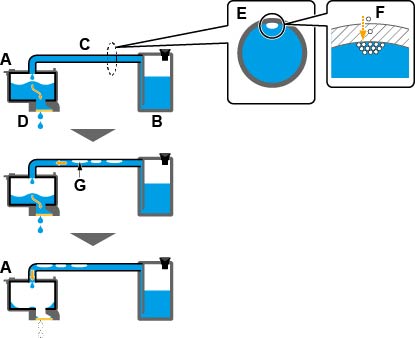
- Zrak lahko vdre v tiskalno glavo (A), ki brizga črnilo, in cev (C), ki jo povezuje s črnilnim vložkom (B).Če ta zrak vstopi v glavo in se tam zbira, lahko pride do težav z dovajanjem črnila (D).
- Na prerezu cevi (E) je vidno, da vstopi majhna količina zraka (F).Ta majhna količina zraka se med tiskanjem prenaša skupaj s črnilom in ne vpliva na rezultat. Če pa tiskalnik dolgo časa ni v uporabi, nastanejo veliki mehurčki (G).Veliki zračni mehurčki vstopijo v tiskalno glavo. Ko količina zraka v notranjosti tiskalne glave (A) doseže določeno raven, je dovajanje črnila omejeno, posledično pa so natisnjene slike zamegljene ali pa so izvrženi prazni listi.