
 Culorile nu sunt clare

-
Verificarea 1 Modelul de verificare a duzei este imprimat corect?
Imprimaţi modelul de verificare a duzei pentru a stabili dacă cerneala iese corespunzător din duzele capului de imprimare.
Pentru detalii despre imprimarea modelului de verificare a duzei, curăţarea capului de imprimare şi curăţarea în profunzime a capului de imprimare, consultaţi Dacă imprimarea este neclară sau neuniformă.
-
Dacă modelul de verificare a duzei nu este imprimat corect:
După efectuarea curăţării capului de imprimare, imprimaţi modelul de verificare a duzei şi examinaţi modelul.
-
Dacă problema nu se rezolvă după efectuarea curăţării capului de imprimare de două ori:
Efectuaţi curăţarea în profunzime a capului de imprimare.
-
Dacă problema nu se rezolvă după efectuarea curăţării în profunzime a capului de imprimare:
Efectuaţi curăţarea sistemului.
-
De la computer:
-
Pentru Windows:
-
Pentru Mac OS:
-
-
Din panoul de operare:
Pentru a efectua curăţarea sistemului, ţineţi apăsat butonul Oprire (Stop) până când lampa Alarmă (Alarm) clipeşte de 5 ori, apoi eliberaţi butonul.
 Important
-
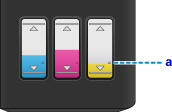
Înainte de a efectua curăţarea sistemului, verificaţi nivelul de cerneală rămasă pentru toate culorile. Dacă nivelul de cerneală rămasă este sub indicaţia cu un singur punct (a), reumpleţi rezervorul de cerneală pentru culoarea corespunzătoare. Efectuarea curăţării sistemului când nivelul de cerneală rămasă nu este suficient poate deteriora aparatul.
-
Dacă în continuare problema rămâne nerezolvată, capul de imprimare este posibil să fie defect. Contactaţi cel mai apropiat centru de service Canon pentru a solicita o reparare.
Important-
Nu înclinaţi aparatul când îl deplasaţi, deoarece se poate scurge cerneala.
-
Când transportaţi aparatul pentru a-l repara, consultaţi Repararea aparatului.
-
-
-
Verificarea 2 Atunci când un rezervor de cerneală rămâne fără cerneală, reumpleţi rezervorul de cerneală.
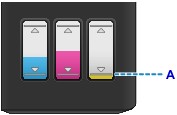
Dacă nivelul de cerneală rămasă se află sub linia limitei inferioare (A), reumpleţi rezervorul de cerneală cu culoarea de cerneală corespunzătoare.
După reumplerea rezervorului de cerneală, efectuaţi curăţarea sistemului.
-
De la computer:
-
Pentru Windows:
-
Pentru Mac OS:
-
-
Din panoul de operare:
Pentru a efectua curăţarea sistemului, ţineţi apăsat butonul Oprire (Stop) până când lampa Alarmă (Alarm) clipeşte de 5 ori, apoi eliberaţi butonul.
Important-
Înainte de a efectua curăţarea sistemului, verificaţi nivelul de cerneală rămasă pentru toate culorile. Dacă nivelul de cerneală rămasă este sub indicaţia cu un singur punct (a), reumpleţi rezervorul de cerneală pentru culoarea corespunzătoare. Efectuarea curăţării sistemului când nivelul de cerneală rămasă nu este suficient poate deteriora aparatul.
-
-

 Notă
Notă
-
Culorile imprimate pot să nu corespundă culorilor de pe ecran din cauza diferenţelor de bază între metodele utilizate pentru producerea culorilor. De asemenea, setările de control al culorii şi diferenţele de mediu pot afecta modul de afişare a culorilor pe ecran. De aceea, culorile rezultatelor imprimării pot fi diferite de cele de pe ecran.
