Papiret er blankt / utskriften er uskarp / fargene er feil / hvite streker vises
 Papiret er blankt

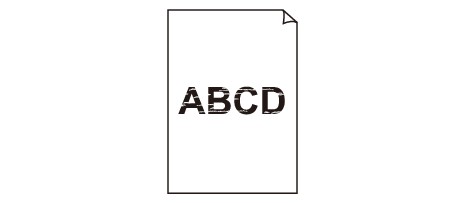
Utskriften er uskarp
Fargene er feil

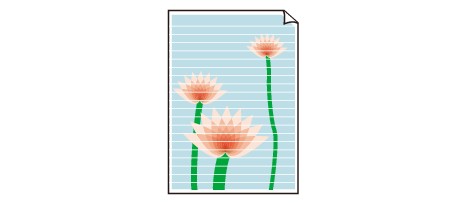
Hvite streker vises

-
Kontroll 1 Kontroller innstillingene for papir- og utskriftskvalitet.
-
Kontroll 2 Skriv ut et dysesjekkmønster, og rengjør skrivehodet hvis nødvendig.
-
Trinn 1 Skriv ut dysesjekkmønsteret.
Hvis mønsteret ikke skrives ut på riktig måte, kontrollerer du om blekktanken til fargen det er problemer med, er tom.
gvis blekktanken ikke er tom, kan du gå til neste trinn.
-
Trinn 2 Undersøk utskriften av dysesjekkmønsteret.
-
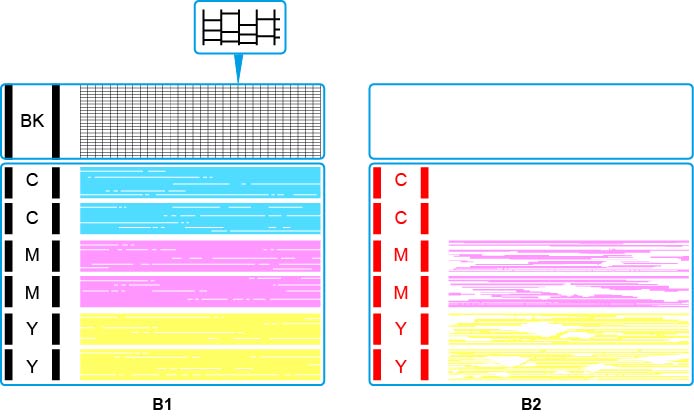
Hvis dysesjekkmønsteret ligner på B1:
Hvis dysesjekkmønsteret ligner på B2:
-
 Merk
Merk-
For informasjon om utskrift av dysesjekkmønsteret.
-
-
-
Trinn 3 Rengjør skrivehodet.
Når du har rengjort skrivehodet, skriver du ut dysesjekkmønsteret og undersøker resultatet.
-
Fra skriveren
Hvis det fortsatt ikke forbedres, går du videre til neste trinn.
-
-
Trinn 4 Rengjør skrivehodet på nytt.
Når du har rengjort skrivehodet på nytt, skriver du ut dysesjekkmønsteret og undersøker resultatet.
Hvis det fortsatt ikke forbedres, går du videre til neste trinn.
-
Trinn 5 Dyprens skrivehodet.
Når du har dyprenset skrivehodet, skriver du ut dysesjekkmønsteret og undersøker resultatet.
Fra datamaskinen:
-
For Windows:
-
For Mac OS:
Hvis det ikke er noen forbedring, slår du av skriveren, venter i mer enn 24 timer uten å koble fra strømforsyningen, og går til neste trinn.
-
-
Trinn 6 Dyprens skrivehodet på nytt.
Når du har dyprenset skrivehodet på nytt, skriver du ut dysesjekkmønsteret og undersøker resultatet.
Hvis det fortsatt ikke forbedres, går du videre til neste trinn.
Fra datamaskinen:
-
For Windows:
-
For Mac OS:
-

Kontroll 3 Utføre systemrengjøring.
-
Fra datamaskinen:
-
For Windows:
-
For Mac OS:
-
-
Fra betjeningspanelet:
For å gjennomføre systemrengjøring, trykker du og holder nede Stopp-knappen til Alarm-lampen blinker 5 ganger, deretter slipper du knappen.
 Viktig!
-
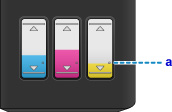
Kontroller det gjenværende blekknivået for alle farger før du gjennomfører systemrengjøring. Hvis gjenværende blekknivå er under den enkle prikken (a), etterfyller du blekktanken til tilsvarende blekkfarge. Utføring av systemrengjøring når det gjenværende blekknivået er for lavt kan skade maskinen.
Merk-
Vi anbefaler at du skriver ut én gang i uken for å minimere bildeproblemer.
-
Kontroll 4 Når du bruker papir med én utskrivbar overflate, må du sørge for at papiret er lagt i med den utskrivbare siden opp.
Hvis du skriver ut på feil side av papiret, kan du få uklare utskrifter eller utskrifter med redusert kvalitet.
Legg i papir med den utskrivbare siden opp.
Du finner mer informasjon om hvilken side det skal skrives ut på, i instruksjonsveiledningen som fulgte med papiret.
-
Se også delene nedenfor når du skal kopiere:
-
Kontroll 5 Er glassplaten skitten?
Rengjør glassplaten.
-
Kontroll 6 Kontroller at originalen er lagt riktig på glassplaten.
-
Kontroll 7 Er originalen lagt i med siden som du skal kopiere, vendt ned på glassplaten?
-
Kontroll 8 Kopierte du en utskrift som er gjort med denne maskinen?
Hvis du bruker en utskrift som er foretatt på denne maskinen, som original, kan utskriftskvaliteten være redusert, avhengig av tilstanden til originalen.
Skriv ut på nytt fra datamaskinen hvis du kan skrive ut på nytt fra den.
-
Merk
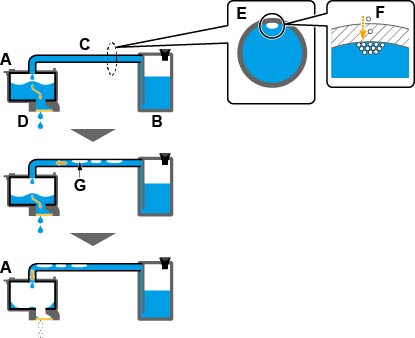
- Det kan hende at luft kommer inn i skrivehodet (A), som sender ut blekk, og røret (C) som kobler det til blekktanken (B).Hvis denne luften overføres til skrivehodet og det er lite blekk igjen der, kan det bli vanskelig å fjerne blekket (D).
- Tverrseksjonen av røret (E) viser at det kommer inn en liten mengde luft (F).Denne minimale mengden med luft føres sammen med blekket under utskrift, og påvirker ikke resultatet. Men hvis skriveren ikke brukes på lenge, kan det formes store bobler (G).Store luftbobler transporteres til skrivehodet. Når luftmengden inne i skrivehodet (A) øker til et bestemt nivå, begrenses blekkstrømmen, noe som resulterer i at uskarpe bilder eller tomme sider mates ut.