
 Ujevne eller stripete farger
 Ujevne farger


Stripete farger


-
Kontroll 1 Kontroller innstillingene for papir- og utskriftskvalitet.
-
Kontroll 2 Skriv ut dysesjekkmønsteret, og utfør eventuelle nødvendige vedlikeholdsoperasjoner, for eksempel rengjøring av skrivehodet.
Skriv ut dysesjekkmønsteret for å finne ut om blekket kommer ut av skrivehodedysene som det skal.
Du finner mer informasjon om utskrift av dysesjekkmønster, rengjøring av skrivehode og dyprensing av skrivehode i avsnittet Hvis utskriften er svak eller ujevn.
-
Hvis dysesjekkmønsteret ikke skrives ut riktig:
Skriv ut dysesjekkmønsteret og undersøk mønsteret etter at du har rengjort skrivehodet.
-
Hvis problemet ikke er løst etter at du har rengjort skrivehodet to ganger:
Utfør dyprensing av skrivehodet.
-
Hvis problemet ikke er løst etter at du har utført dyprensing av skrivehodet:
Utføre systemrengjøring.
-
Fra datamaskinen:
-
For Windows:
-
For Mac OS:
-
-
Fra betjeningspanelet:
For å gjennomføre systemrengjøring, trykker du og holder nede Stopp (Stop)-knappen til Alarm-lampen blinker 5 ganger, deretter slipper du knappen.
 Viktig!
-
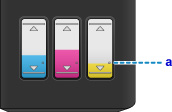
Kontroller det gjenværende blekknivået for alle farger før du gjennomfører systemrengjøring. Hvis gjenværende blekknivå er under den enkle prikken (a), etterfyller du blekktanken til tilsvarende blekkfarge. Utføring av systemrengjøring når det gjenværende blekknivået er for lavt kan skade maskinen.
-
Hvis problemet fortsatt ikke er løst, kan skrivehodet være skadet. Kontakt det nærmeste Canon-servicesenteret for å be om en reparasjon.
Viktig!-
Ikke vipp maskinen når du flytter den, da dette kan gjøre at det lekker ut blekk.
-
Se Reparere maskinen hvis maskinen skal transporteres i forbindelse med reparasjon.
-
-
-
Kontroll 3 Utfør justering av skrivehodet.
 Merk
Merk-
Hvis problemet ikke er løst etter at du har justert skrivehodet, justerer du skrivehodet manuelt fra datamaskinen.
-
For Windows:
-
For Mac OS:
-
-

