
 Kontroller tilstanden til skrivehodet

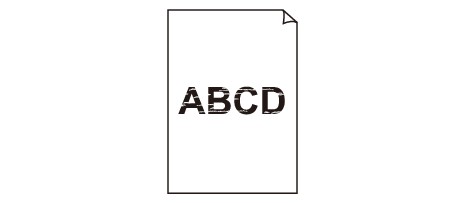
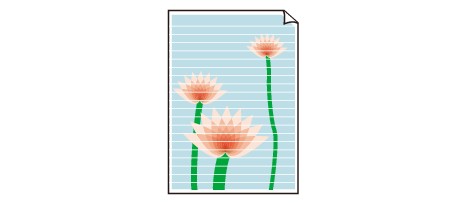
Hvis utskrifter er uklare/har streker eller linjer/unøyaktige eller har blødende farger, utfør trinn 1 til trinn 5 i rekkefølge og undersøk om du må bytte ut skrivehodet.
 Utskriften er uskarp

Hvite streker vises
Fargene er feil

-
Trinn 1 Skriv ut dysesjekkmønsteret.
Når du har skrevet ut dysesjekkmønsteret, undersøker du mønsteret.
-
Fra skriveren
-
Fra datamaskinen
-
For Windows:
-
For macOS:
-
Hvis mønsteret ikke skrives ut riktig, kan du gå til neste trinn.
-
-
Trinn 2 Rengjør skrivehodet.
Når du har rengjort skrivehodet, skriver du ut dysesjekkmønsteret og undersøker resultatet.
-
Fra skriveren
-
Fra datamaskinen
-
For Windows:
-
For macOS:
-
Hvis det fortsatt ikke forbedres, går du videre til neste trinn.
-
-
Trinn 3 Rengjør skrivehodet på nytt.
Når du har rengjort skrivehodet på nytt, skriver du ut dysesjekkmønsteret og undersøker resultatet.
Hvis det fortsatt ikke forbedres, går du videre til neste trinn.
-
Trinn 4 Dyprens skrivehodet.
Når du har dyprenset skrivehodet, skriver du ut dysesjekkmønsteret og undersøker resultatet.
-
Fra skriveren
-
Fra datamaskinen
-
For Windows:
-
For macOS:
-
Hvis det fortsatt ikke forbedres, går du videre til neste trinn.
-
-
Trinn 5 Utfør systemrengjøring.
Etter du har utført systemrengjøring, skriver du ut dysesjekkmønsteret og sjekker resultatet.
Systemrengjøring bruker mye blekk. Hyppig systemrengjøring av systemet kan raskt bruke mye blekk, så utfør det bare når det er nødvendig.
-
Fra datamaskinen
-
For Windows:
-
For macOS:
-
 Viktig!
Utføring av systemrengjøring når det gjenværende blekknivået er for lavt kan skade skriveren. Kontroller det gjenværende blekknivået for alle farger før du gjennomfører systemrengjøring.
-
Hvis dysesjekkmønsteret ikke skrives ut riktig selv etter rengjøring av systemet, kan problemer løses ved å bytte ut skrivehode.
Se her for mer informasjon.
