
 Papīrs nav apdrukāts/Izdruka ir izplūdusi/Nepareizas krāsas/Parādās baltas svītras
 Papīrs nav apdrukāts

Izdruka ir izplūdusi

Nepareizas krāsas
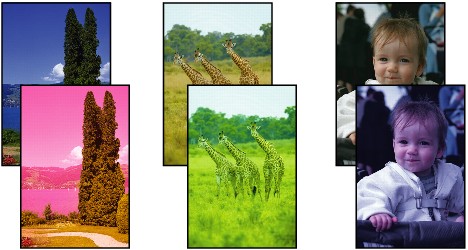
Parādās baltas svītras
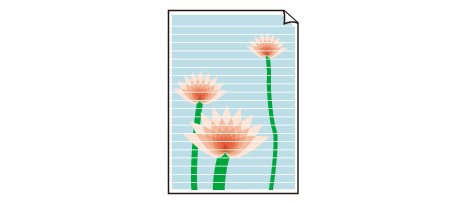

-
1. pārbaude. Pārbaudiet papīra un drukas kvalitātes iestatījumus.
-
2. pārbaude. Izdrukājiet sprauslu pārbaudes paraugu un veiciet visas vajadzīgās apkopes darbības, piemēram, drukas galviņas tīrīšanu.
Izdrukājiet sprauslu pārbaudes paraugu, lai pārbaudītu, vai tinte tiek pareizi izsmidzināta no drukas galviņas.
Detalizētu informāciju par sprauslu pārbaudes parauga, drukas galviņas tīrīšanu un drukas galviņas īpašo tīrīšanu skatiet sadaļā Ja drukāšana ir blāva vai nevienmērīga.
-
Ja sprauslu pārbaudes paraugs netiek drukāts pareizi:
Pēc drukas galviņas tīrīšanas izdrukājiet sprauslu pārbaudes paraugu un pārbaudiet izdruku.
-
Ja problēma nav novērsta pēc divkārtējas drukas galviņas tīrīšanas:
Veiciet drukas galviņas īpašo tīrīšanu.
-
Ja problēma nav novērsta pēc drukas galviņas īpašās tīrīšanas:
Veiciet sistēmas tīrīšanu.
-
No datora:
-
Operētājsistēmā Windows:
-
Operētājsistēmā Mac OS:
-
-
No darbības paneļa:
Lai veiktu sistēmas tīrīšanu, nospiediet un turiet nospiestu printera pogu Pārtraukt (Stop), kamēr indikators Trauksme (Alarm) iemirgojas 5 reizes, un pēc tam atlaidiet pogu.
 Svarīgi!
-
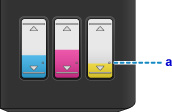
Pirms sistēmas tīrīšanas veikšanas pārbaudiet atlikušās visu krāsu tintes līmeni. Ja atlikušās tintes līmenis ir zem viena punkta (a) atzīmes, uzpildiet tintes tvertni ar atbilstošo krāsu tinti. Sistēmas tīrīšanas veikšana, kad atlikušais tintes līmenis ir nepietiekams, var radīt ierīces bojājumus.
-
Ja problēma joprojām netiek atrisināta, iespējams, drukas galviņa ir bojāta. Sazinieties ar tuvāko Canon apkalpošanas centru, lai pieprasītu remontu.
Svarīgi!-
Nesasveriet ierīci, to pārvietojot, jo var rasties tintes noplūde.
-
Informāciju par ierīces transportēšanu remonta veikšanai skatiet Ierīces remonts.
-
-
-
3. pārbaude. Ja tintes tvertnē beidzas tinte, uzpildiet tintes tvertni.
Ja atlikušās tintes līmenis ir zem apakšējā ierobežojuma atzīmes (A), uzpildiet tintes tvertni ar attiecīgās krāsas tinti.
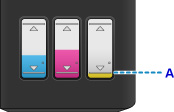
Pēc tintes tvertnes uzpildīšanas veiciet sistēmas tīrīšanu.
-
No datora:
-
Operētājsistēmā Windows:
-
Operētājsistēmā Mac OS:
-
-
No darbības paneļa:
Lai veiktu sistēmas tīrīšanu, nospiediet un turiet nospiestu printera pogu Pārtraukt (Stop), kamēr indikators Trauksme (Alarm) iemirgojas 5 reizes, un pēc tam atlaidiet pogu.
Svarīgi!-
Pirms sistēmas tīrīšanas veikšanas pārbaudiet atlikušās visu krāsu tintes līmeni. Ja atlikušās tintes līmenis ir zem viena punkta (a) atzīmes, uzpildiet tintes tvertni ar atbilstošo krāsu tinti. Sistēmas tīrīšanas veikšana, kad atlikušais tintes līmenis ir nepietiekams, var radīt ierīces bojājumus.
-
-
-
4. pārbaude. Izmantojot papīru ar vienu apdrukājamo virsmu, pārliecinieties, ka papīrs ir ievietots ar apdrukājamo pusi uz augšu.
Apdrukājot nepareizo pusi, iespējamas neskaidras izdrukas vai izdrukas ar zemāku kvalitāti.
Ievietojiet papīru ar apdrukājamo pusi uz augšu.
Detalizētu informāciju par apdrukājamo pusi skatiet papīram pievienotajās instrukcijās.

-
Kopējot skatiet arī nākamo sadaļu:
-
5. pārbaude. Vai planšetes stikls nav netīrs?
Notīriet planšetes stiklu.
-
6. pārbaude. Pārliecinieties, vai oriģināls uz planšetes stikla ir novietots pareizi.
-
7. pārbaude. Vai oriģināls uz planšetes stikla ir novietots ar kopējamo pusi vērstu uz leju?
-
8. pārbaude. Vai kopējāt dokumentu, kas ir izdrukāts ar šo ierīci?
Ja izmantojat šīs ierīces veiktu izdruku kā oriģinālu, drukas kvalitāte var būt samazināta atkarībā no oriģināla stāvokļa.
Drukājiet vēlreiz no datora, ja varat izdrukāt no tā.
