
 Pārbaudiet drukas galviņas stāvokli

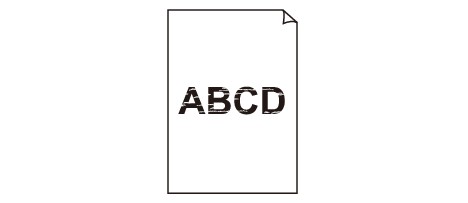
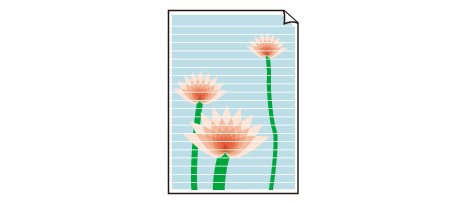
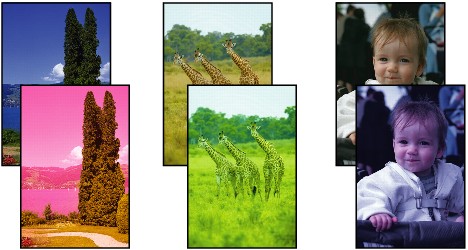
Ja izdrukas ir neskaidras vai izplūdušas/irsvītras vai līnijas/ir nepareizas vai izsmērējušās krāsas, veiciet no 1. līdz 5. darbībai un pārbaudiet, vai nav jāmaina drukas galviņa.
 Izdruka ir izplūdusi

Parādās baltas svītras
Nepareizas krāsas
-
1. darbība Izdrukājiet sprauslas pārbaudes paraugu.
Pēc sprauslu pārbaudes parauga izdrukāšanas pārbaudiet to.
-
No printera
-
No datora
-
Operētājsistēmā Windows:
-
Operētājsistēmā macOS:
-
Ja paraugs netiek drukāts pareizi, pārejiet uz nākamo darbību.
-
-
2. darbība Tīriet drukas galviņu.
Pēc drukas galviņas tīrīšanas izdrukājiet sprauslu pārbaudes paraugu un pārbaudiet rezultātu.
-
No printera
-
No datora
-
Operētājsistēmā Windows:
-
Operētājsistēmā macOS:
-
Ja situācija joprojām neuzlabojas, pārejiet uz nākamo darbību.
-
-
3. darbība Vēlreiz veiciet drukas galviņas tīrīšanu.
Pēc drukas galviņas atkārtotas tīrīšanas izdrukājiet sprauslu pārbaudes paraugu un pārbaudiet rezultātu.
Ja situācija joprojām neuzlabojas, pārejiet uz nākamo darbību.
-
4. darbība Veiciet drukas galviņas rūpīgo tīrīšanu.
Pēc drukas galviņas rūpīgas tīrīšanas izdrukājiet sprauslu pārbaudes paraugu un pārbaudiet rezultātu.
-
No printera
-
No datora
-
Operētājsistēmā Windows:
-
Operētājsistēmā macOS:
-
Ja situācija joprojām neuzlabojas, pārejiet uz nākamo darbību.
-
-
5. darbība Veiciet sistēmas tīrīšanu.
Pēc sistēmas tīrīšanas izdrukājiet sprauslu pārbaudes paraugu un pārbaudiet rezultātu.
Sistēmas tīrīšanas laikā tiek patērēts liels tintes daudzums. Bieži veicot sistēmas tīrīšanu, tiek strauji patērēta tinte, tādēļ veiciet to tikai nepieciešamības gadījumā.
-
No datora
-
Operētājsistēmā Windows:
-
Operētājsistēmā macOS:
-
 Svarīgi!
Sistēmas tīrīšanas veikšana, kad atlikušais tintes līmenis ir nepietiekams, var radīt printera bojājumus. Pirms sistēmas tīrīšanas veikšanas pārbaudiet atlikušās visu krāsu tintes līmeni.
-
Ja pēc sistēmas tīrīšanas sprauslu pārbaudes paraugs netiek izdrukāts pareizi, problēmu var novērst, nomainot drukas galviņu.
Detalizētu informāciju skatiet šeit.
