
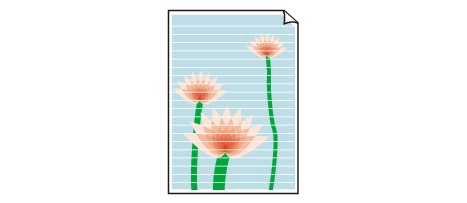
 Tuščias popierius/Spaudinys išblukęs/Netikslios spalvos/Matyti baltų dryžių
 Tuščias popierius

Spaudinys išblukęs

Netikslios spalvos

Matyti baltų dryžių

-
1 patikrinimas Patikrinkite popieriaus ir spausdinimo kokybės parametrus.
-
2 patikrinimas Išspausdinkite purkštukų patikros šabloną ir atlikite visas reikiamas priežiūros operacijas, pvz., spausdinimo galvutės valymą.
Išspausdinkite purkštukų patikros puslapį, kad nustatytumėte, ar iš spausdinimo galvutės purkštukų gerai išpurškiamas rašalas.
Išsamios informacijos apie purkštukų patikros šablono spausdinimą ir spausdinimo galvutės paprastą bei gilųjį valymą žr. skyriuje Jei spaudiniai blankūs arba netolygūs.
-
Jei purkštukų patikros šablonas išspausdinamas netinkamai:
Atlikę spausdinimo galvutės valymą, išspausdinkite purkštukų patikrinimo šabloną ir ją išanalizuokite.
-
Jei dukart išvalius spausdinimo galvutę problema išlieka:
Atlikite gilųjį spausdinimo galvutės valymą.
-
Jei atlikus gilųjį spausdinimo galvutės valymą problema išlieka:
Atlikite sistemos valymą.
-
Naudodami kompiuterį:
-
Naudojant „Windows“:
-
Naudojant „Mac OS“:
-
-
Naudodami valdymo skydelį:
Norėdami atlikti sistemos valymą, paspauskite ir laikykite nuspaudę mygtuką Stop, kol lemputė Įspėjimas (Alarm) sumirksės 5 kartus; tada mygtuką atleiskite.
 Svarbu
-
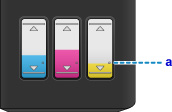
Prieš valydami sistemą, išsiaiškinkite likusio visų spalvų rašalo lygį. Jei likusio rašalo lygis yra žemiau nei vienas taškas (a), pripildykite atitinkamos rašalo spalvos talpyklą. Jeigu sistemos valymas bus atliekamas tada, kai likusio rašalo lygis nepakankamas, įrenginys gali būti sugadintas.
-
Jei problemos išspręsti nepavyko, gali būti, kad spausdinimo galvutė sugedo. Kreipkitės į artimiausią „Canon“ techninės priežiūros atstovybę dėl remonto.
Svarbu-
Perkeldami įrenginio nepakreipkite, kad neištekėtų rašalo.
-
Jei įrenginį tenka gabenti taisyti, žr. skyrių Jūsų įrenginio taisymas.
-
-
-
3 patikrinimas Pasibaigus rašalo talpyklos rašalui, vėl ją užpildykite.
Jei likusio rašalo lygis yra žemiau apatinės ribos linijos (A), vėl užpildykite rašalo talpyklą atitinkamos spalvos rašalu.

Iš naujo užpildę rašalo talpyklą, atlikite sistemos valymo procedūrą.
-
Naudodami kompiuterį:
-
Naudojant „Windows“:
-
Naudojant „Mac OS“:
-
-
Naudodami valdymo skydelį:
Norėdami atlikti sistemos valymą, paspauskite ir laikykite nuspaudę mygtuką Stop, kol lemputė Įspėjimas (Alarm) sumirksės 5 kartus; tada mygtuką atleiskite.
Svarbu-
Prieš valydami sistemą, išsiaiškinkite likusio visų spalvų rašalo lygį. Jei likusio rašalo lygis yra žemiau nei vienas taškas (a), pripildykite atitinkamos rašalo spalvos talpyklą. Jeigu sistemos valymas bus atliekamas tada, kai likusio rašalo lygis nepakankamas, įrenginys gali būti sugadintas.
-
-
-
4 patikrinimas Naudodami popierių su vienu spausdinti skirtu paviršiumi, patikrinkite, ar popierius įdėtas spausdinti skirtu paviršiumi į viršų.
Jei spausdinama ant kitos tokių lapų pusės, spaudiniai gali būti neaiškūs ar blogesnės kokybės.
Popierių dėkite spausdinamąja puse aukštyn.
Išsamios informacijos apie spausdinti skirtą pusę žr. su popieriumi gautoje instrukcijoje.

-
Kopijuojant žr. toliau pateiktus skyrius:
-
5 patikrinimas Ar švarus ekspozicinis stiklas?
Nuvalykite ekspozicinį stiklą.
-
6 patikrinimas Patikrinkite, ar originalus dokumentas tinkamai padėtas ant ekspozicinio stiklo.
-
7 patikrinimas Ar originalus dokumentas ant ekspozicinio stiklo padėtas kopijuojama puse žemyn?
-
8 patikrinimas Ar kopijavote šiuo įrenginiu išspausdintą spaudinį?
Jei šiuo įrenginiu išspausdintą spaudinį naudosite kaip originalų dokumentą, spausdinimo kokybė gali būti blogesnė, ji priklauso nuo originalaus dokumento būklės.
Jei galite, iš naujo išspausdinkite naudodami kompiuterį.
