Üres a papír/A nyomtatás elmosódott/A színek nem megfelelőek/Fehér csíkok jelennek meg
 Üres a papír

A nyomtatás elmosódott

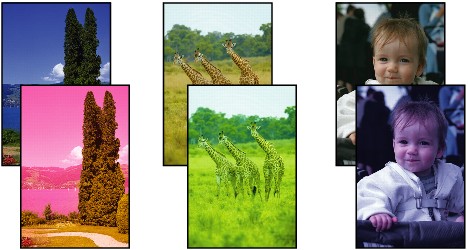
A színek nem megfelelőek
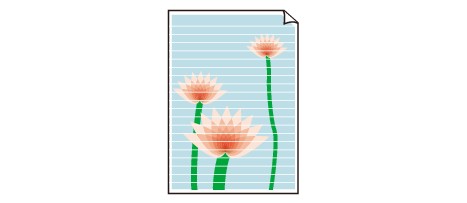
Fehér csíkok jelennek meg

-
1. ellenőrzés Ellenőrizze a papír és a nyomtatási minőség beállításait.
-
2. ellenőrzés Nyomtasson fúvóka-ellenőrző mintát, és szükség esetén tisztítsa meg a nyomtatófejet.
-
1. lépés Nyomtassa ki a fúvóka-ellenőrző mintát.
Ha a minta nem megfelelően nyomtatódik ki, ellenőrizze, hogy a hibás színhez tartozó tintatartály üres-e.
ha a tintatartály nem üres, folytassa a következő lépéssel.
-
2. lépés Vizsgálja meg a kinyomtatott fúvóka-ellenőrző mintát.
-
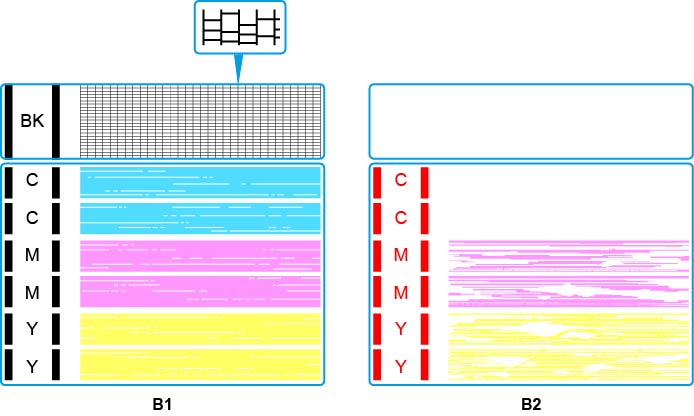
Ha a fúvóka-ellenőrző minta a B1 típusra hasonlít:
Ha a fúvóka-ellenőrző minta a B2 típusra hasonlít:
-
 Megjegyzés
-
Részletek a fúvóka-ellenőrző minta nyomtatásáról.
-
-
-
3. lépés Tisztítsa meg a nyomtatófejet.
A nyomtatófej tisztítása után nyomtassa ki a fúvóka-ellenőrző mintát, és nézze meg a nyomatot.
-
A nyomtatóról
Ha még mindig nem javul, akkor, akkor folytassa a következő lépéssel.
-
-
4. lépés Tisztítsa meg újra a nyomtatófejet.
A nyomtatófej ismételt tisztítása után nyomtassa ki a fúvóka-ellenőrző mintát, és nézze meg a nyomatot.
Ha még mindig nem javul, akkor, akkor folytassa a következő lépéssel.
-
5. lépés Végezze el a nyomtatófej fokozott tisztítását.
A nyomtatófej fokozott tisztítása után nyomtassa ki a fúvóka-ellenőrző mintát, és nézze meg a nyomatot.
Számítógépről:
-
Windows esetén:
-
Mac OS esetén:
Ha nincs javulás, kapcsolja ki a nyomtatót, várjon több mint 24 órát, mielőtt csatlakoztatná a tápkábelt, majd folytassa a következő lépéssel.
-
-
6. lépés Végezze el újra a nyomtatófej fokozott tisztítását.
A nyomtatófej újabb fokozott tisztítása után nyomtassa ki a fúvóka-ellenőrző mintát, és nézze meg a nyomatot.
Ha még mindig nem javul, akkor, akkor folytassa a következő lépéssel.
Számítógépről:
-
Windows esetén:
-
Mac OS esetén:
-

3. ellenőrzés Végezzen rendszertisztítást.
-
Számítógépről:
-
Windows esetén:
-
Mac OS esetén:
-
-
A kezelőpanelről:
Rendszertisztításhoz nyomja meg és tartsa nyomva a Stop gombot, majd amikor a Riasztás (Alarm) jelzőfény 5-ször felvillant, engedje el a gombot.
 Fontos
-
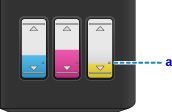
Rendszertisztítás előtt nézze meg a tintaszintet az összes szín esetén. Ha a tintaszint az egy pont (a) alá csökken, akkor töltse fel az adott szín tintatartályát. Ha akkor hajt végre rendszertisztítást, amikor ehhez nem elég magas a tintaszint, akkor tönkremehet a készülék.
Megjegyzés-
A képekkel kapcsolatos problémák minimálisra csökkentéséhez javasoljuk, hogy hetente egyszer nyomtasson.
-
4. ellenőrzés Ha csak egyik oldalán nyomtatható papírt használ, ügyeljen arra, hogy a papír a nyomtatható oldalával felfelé legyen behelyezve.
Az ilyen papír helytelen oldalára történő nyomtatás nem tiszta nyomatokat vagy gyengébb minőségű nyomtatást eredményezhet.
Úgy töltse be a papírt, hogy az a nyomtatható oldalával felfelé nézzen.
A nyomtatható oldalra vonatkozó tudnivalókat a papírhoz mellékelt leírás tartalmazza.
-
A nyomtatáshoz lásd az alábbi szakaszokat is:
-
5. ellenőrzés Piszkos az üveglap?
Tisztítsa meg az üveglapot.
-
6. ellenőrzés Ellenőrizze, hogy az eredeti dokumentum megfelelően van-e az üveglapra helyezve.
-
7. ellenőrzés A másolandó oldalával lefelé fordítva helyezte az eredeti dokumentumot az üveglapra?
-
8. ellenőrzés Ezen a készüléken kinyomtatott dokumentumot másolt?
Ha eredeti dokumentumként az adott készüléken készült nyomatot használ, akkor az eredeti nyomat minőségétől függően a nyomtatási minőség esetleg gyengébb is lehet.
Nyomtassa ki újra a számítógépről, ha az újbóli nyomtatásra lehetőség van.
-
Megjegyzés
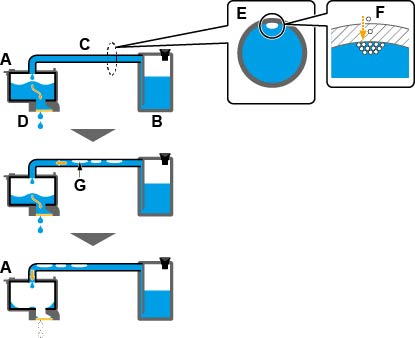
- A levegő természetes módon bejuthat a tintát kiadó (A) nyomtatófejbe, valamint a (C) csőbe, amely a (B) tintatartályhoz csatlakoztatja.Ha ez a levegő a fejhez kerül és ott felgyűlik, akkor nehézzé válhat a (D) tinta adagolása.
- Az (E) cső keresztmetszete egy kevés (F) levegő bejutását mutatja.Ez a kevés levegő a tintával együtt mozog nyomtatás közben, és nem befolyásolja az eredményt. Ha azonban sokáig nem használják a nyomtatót, akkor nagy (G) buborékok alakulnak ki.A nagy légbuborékok a nyomtatófejbe kerülnek. Amikor az (A) nyomtatófej belsejében lévő levegő mennyisége egy bizonyos szintre növekszik, a tintaáramlás korlátozott lesz, ami elmosódott képeket vagy üres oldalak kiadását eredményezi.