
 Neravnomjerne ili isprekidane boje
 Nejednake boje
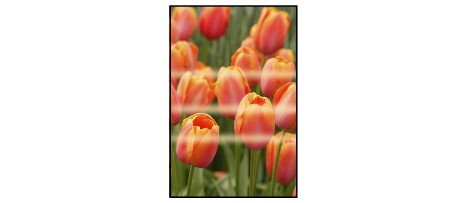

Isprekidane boje
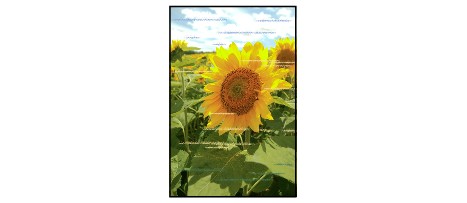

-
1. provjera Provjerite papir i postavke kvalitete ispisa.
-
2. provjera Ispišite uzorak za provjeru mlaznice i izvršite druge potrebne postupke održavanja kao što je čišćenje ispisne glave.
Ispišite uzorak za provjeru mlaznica da odredite izbacuje li se tinta ispravno iz mlaznica ispisne glave.
Pojedinosti o ispisu uzorka za provjeru mlaznica, čišćenju ispisne glave i dubinskom čišćenju ispisne glave pogledajte u odjeljku Ako je ispis blijed ili nejednak.
-
Ako se uzorak za provjeru mlaznica ne ispisuje ispravno:
Nakon čišćenja ispisne glave, ispišite uzorak za provjeru mlaznice i pregledajte uzorak.
-
Ako problem i dalje postoji nakon dva čišćenja ispisne glave:
Izvršite dubinsko čišćenje ispisne glave.
-
Ako problem i dalje postoji nakon dubinskog čišćenja ispisne glave:
Izvršite čišćenje sustava.
-
S računala:
-
Za Windows:
-
Za Mac OS:
-
-
S radne ploče:
Ta čišćenje sustava pritisnite i zadržite gumb Zaustavi (Stop) dok žaruljica Alarm ne zatreperi 5 puta, a zatim otpustite gumb.
 Važno
Važno-
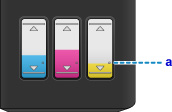
Prije čišćenja ispisne glave provjerite razinu preostale tinte svih boja. Ako je razina preostale tinte ispod jedne točke (a), nadopunite spremnik tinte odgovarajućom bojom. Čišćenjem sustava u okolnostima kad razina preostale tinte nije dovoljna može doći do oštećenja uređaja.
-
Ako problem i dalje postoji, moguće je da je ispisna glave oštećena. Obratite se najbližem Canon servisnom centru i zatražite popravak.
Važno-
Ne naginjite uređaj dok ga pomičete jer tinta može iscuriti.
-
Pri prijenosu uređaja u svrhu popravka, pogledajte odjeljak Popravak vašeg uređaja.
-
-
-
3. provjera Izvršite poravnavanje ispisne glave.
 Napomena
-
Ako problem i dalje postoji nakon poravnavanja ispisne glave, izvršite ručno poravnavanje ispisne glave s računala.
-
Za Windows:
-
Za Mac OS:
-
-

