
 Papir je zamrljan / Ispisana površina je izgrebana
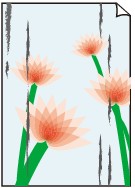
 Papir je zamrljan
 |
 |
|
Zamrljani rubovi |
Zamrljana površina |

Ispisana površina je izgrebana

-
1. provjera Provjerite papir i postavke kvalitete ispisa.
-
2. provjera Provjerite vrstu papira.
-
Provjerite koristite li ispravan papir za ono što ispisujete.
-
Za ispis bez obruba koristite papir prikladan za ispis bez obruba.
Ako papir koji koristite nije prikladan za ispis bez obruba, kvaliteta ispisa može biti smanjena pri rubovima papira, na vrhu i na dnu.
-
-
3. provjera Ispravite uvijeni papir prije umetanja.
Kod upotrebe papira Photo Paper Plus Semi-gloss, čak i ako je list uvijen, ulažite jedan po jedan list bez obzira kakvi su. Ako taj papir pokušate motati u suprotnom smjeru da ga izravnate, to može uzrokovati napukline na površini papira i smanjiti kvalitetu ispisa.
Preporučujemo da, kada ne ispisujete, vratite neiskorišteni papir u paket i pohranite ga na ravnoj površini.
-
Običan papir
Okrenite papir i ponovno ga uložite za ispis na drugu stranicu.
Ako duže razdoblje ostavite uložen papir u stražnjoj ladici, papir se može uviti. U tom slučaju uložite papir tako da je druga strana okrenuta prema gore. To može riješiti problem.
-
Drugi papir
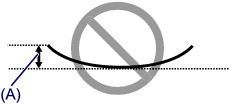
Ako se uglovi papira uvijaju za više od 3 mm/0,1 inča (A) po visini, papir se može zamrljati ili se neće ispravno uložiti. Slijedite upute u nastavku za ispravljanje uvijanja papira.
-
Okrenite papir u smjeru suprotnom od uvijenosti kako je prikazano u nastavku.

-
Provjerite je li papir ravan.
Preporučujemo da papir koji je bio uvijen ispisujete jedan po jedan.
-
 Napomena
-
Ovisno o vrsti papira, papir se može zamrljati ili neće biti ispravno uložen čak i ako je uvijen prema unutra. Slijedite upute u nastavku da biste uvili papir prema van za 3 mm/0,1 inč (B) po visini prije ispisa. To može poboljšati rezultat ispisa.
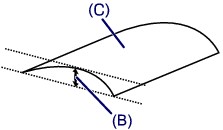
(C) Strana ispisa
Preporučujemo da papir koji je bio uvijen prema van ulažete jedan po jedan list.
-
-
4. provjera Postavite pisač da biste spriječili grebanje papira.
Prilagodba postavke za sprječavanje grebanja papira povećat će čisti prostor između ispisne glave i papira. Ako primijetite grebanje čak i kad je vrsta medija ispravno postavljena da bi odgovarala uloženom papiru, postavite uređaj da biste spriječili grebanje papira pomoću radne ploče ili računala.
To može smanjiti brzinu ispisa.
*Kad završite s ispisom, poništite ovu postavku. U protivnom, primijenit će se na sljedeće zadatke ispisa.
-
S radne ploče
Držite pritisnut gumb Zaustavi (Stop) dok žaruljica Alarm ne zatreperi 15 puta, a zatim ga otpustite pa pritisnite gumb Boja (Color) kako biste omogućili funkciju Spriječi grebanje papira.
Za onemogućavanje funkcije "Spriječi grebanje papira" držite pritisnut gumb Zaustavi (Stop) dok žaruljica Alarm ne zatreperi 15 puta, a zatim ga otpustite pa pritisnite gumb Crna (Black).
-
S računala
-
Za Windows:
Otvorite prozor za postavljanje upravljačkog programa pisača, odaberite Prilagođene postavke (Custom Settings) u listu Održavanje (Maintenance), odaberite potvrdni okvir Spriječi grebanje papira (Prevent paper abrasion), a zatim kliknite U redu (OK).
O otvaranju prozora za postavljanje upravljačkog programa pisača pogledajte u odjeljku Kako otvoriti prozor za postavljanje upravljačkog programa za pisač.
-
Za Mac OS:
U alatu Canon IJ Printer Utility odaberite Custom Settings u skočnom izborniku, odaberite potvrdni okvir Prevent paper abrasion pa kliknite Apply.
Način otvaranja alata Canon IJ Printer Utility pogledajte u odjeljku Otvaranje alata Canon IJ Printer Utility.
-
-
-
5. provjera Ako je postavljen visok intenzitet, smanjite postavku intenziteta i pokušajte ispisati ponovno.
Ako ispisujete uz postavke velikog intenziteta na običnom papiru, moguće je da papir upija previše tinte i postaje valovit, uzrokujući grebanje papira.
Provjerite postavke intenziteta u upravljačkom programu za pisač.
-
Za Windows:
-
Za Mac OS:
-
-
6. provjera Ne ispisujte izvan preporučenog područja za ispis.
Ako ispisujete izvan preporučenog područja za ispis papira, moguće je da će tinta zamrljati donji rub papira.
Promijenite veličinu dokumenta pomoću softvera programa.
-
7. provjera Je li kopirno staklo prljavo?
Očistite kopirno staklo.
-
8. provjera Je li valjak za ulaganje papira prljav?
Očistite valjak za ulaganje papira.
 Čišćenje valjka za ulaganje papiraNapomena
-
Čišćenjem valjka za ulaganje papira troši se valjak tako da taj postupak obavljajte samo ako je potrebno.
-
-
9. provjera Je li unutrašnjost uređaja prljava?
Tijekom dvostranog ispisa, tinta može zamrljati unutrašnjost uređaja, uzrokujući zamrljan ispis.
Izvršite čišćenje donje ploče kako biste očistili unutrašnjost uređaja.
Čišćenje uređaja iznutra (čišćenje donje ploče)Napomena-
Za sprječavanje pojave mrlja u unutrašnjosti uređaja, obavezno postavite ispravnu veličinu papira.
-
-
10. provjera Postavite dulje vrijeme za sušenje tinte.
To daje ispisanoj površini dovoljno vremena za sušenje te se sprječava pojava mrlja i ogrebotina.
-
Za Windows:
-
Provjerite je li uređaj uključen.
-
Otvorite prozor za postavljanje upravljačkog programa pisača.
Kako otvoriti prozor za postavljanje upravljačkog programa za pisač -
Kliknite karticu Održavanje (Maintenance) i Prilagođene postavke (Custom Settings).
-
Povucite klizač Vrijeme čekanja na sušenje tinte (Ink Drying Wait Time) za postavljanje vremena čekanja i kliknite na U redu (OK).
-
Provjerite poruku i kliknite U redu (OK).
-
-
Za Mac OS:
-
Provjerite je li uređaj uključen.
-
Otvorite Canon IJ Printer Utility.
-
Odaberite Custom Settings na skočnom izborniku.
-
Povucite klizač Ink Drying Wait Time: za postavljanje vremena čekanja i kliknite na Apply.
-
Provjerite poruku i kliknite OK.
-
-
