
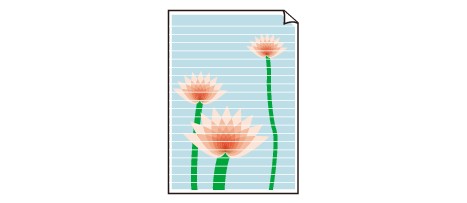
 Paber on tühi/Printimistulemus on hägune/Värvid on valed/Esinevad valged triibud
 Paber on tühi

Printimistulemus on hägune

Värvid on valed

Esinevad valged triibud

-
Kontroll 1 Kontrollige paberi- ja prindikvaliteedi määranguid.
-
Kontroll 2 Printige pihustite kontrollmuster ja seejärel teostage vajalikud hooldustoimingud, nt prindipea puhastamine.
Et kontrollida tindi väljutamist prindipeast, printige pihustite kontrollmuster.
Lisateabe saamiseks pihustite kontrollmustri printimise, prindipea puhastamise ja prindipea sügavpuhastamise kohta vaadake jaotist „Kui printimistulemus on ähmane või ebaühtlane”.
-
Kui pihustite kontrollmustrit ei prindita õigesti, tehke järgmist.
Pärast prindipea puhastamist printige pihustite kontrollmuster ja uurige seda.
-
Kui probleem ei lahene ka prindipea kahekordse puhastamise järel, tehke järgmist.
Teostage prindipea sügavpuhastamine.
-
Kui probleem ei lahene pärast prindipea sügavpuhastamist
Puhastage süsteem.
-
Arvutit kasutades
-
Windowsi puhul
-
Mac OS-i puhul
-
-
Juhtpaneeli kasutades
Süsteemi puhastamiseks vajutage pikalt nuppu Stopp (Stop), kuni märgutuli Häire (Alarm) vilgub 5 korda, seejärel vabastage nupp.
 Tähtis!
-
Enne süsteemi puhastamist kontrollige kõikide värvide allesjäänud tindi taset. Kui allesjäänud tindi tase on allpool ühte punkti (a), täitke vastava värvi tindimahuti. Süsteemi puhastamine, kui järelejäänud tindi tase ei ole piisav, võib seadet kahjustada.

-
Kui probleem ka siis ei lahene, võib prindipea kahjustatud olla. Pöörduge remondi taotlemiseks lähimasse Canoni teeninduskeskusesse.
Tähtis!-
Ärge kallutage seadet selle liigutamisel, vastasel juhul võib tinti lekkida.
-
Seadme transportimisel parandusse viimiseks vaadake jaotist „Seadme parandamine”.
-
-
-
Kontroll 3 Kui tindimahuti hakkab tühjaks saama, täitke tindimahuti.
Kui järelejäänud tindi tase on allpool alumist piirjoont (A), siis täitke tindimahuti vastavat värvi tindiga.

Pärast tindimahuti täitmist puhastage süsteem.
-
Arvutit kasutades
-
Windowsi puhul
-
Mac OS-i puhul
-
-
Juhtpaneeli kasutades
Süsteemi puhastamiseks vajutage pikalt nuppu Stopp (Stop), kuni märgutuli Häire (Alarm) vilgub 5 korda, seejärel vabastage nupp.
Tähtis!-
Enne süsteemi puhastamist kontrollige kõikide värvide allesjäänud tindi taset. Kui allesjäänud tindi tase on allpool ühte punkti (a), täitke vastava värvi tindimahuti. Süsteemi puhastamine, kui järelejäänud tindi tase ei ole piisav, võib seadet kahjustada.
-
-
-
Kontroll 4 Kui kasutate paberit, millel on üks prinditav pind, siis veenduge, et paber oleks laaditud seadmesse nii, et prinditav pool jääb üles.
Sellise paberi valele poolele printimisel võib prinditulemus olla hägune või prindikvaliteet langeda.
Asetage paber seadmesse prinditav pind ülespool.
Üksikasjalikke juhiseid prinditava poole kohta leiate paberiga kaasasolevast kasutusjuhendist.

-
Kopeerimisel lugege ka järgnevat lõiku:
-
Kontroll 5 Kas kopeerimisalus on määrdunud?
Puhastage kopeerimisalus.
-
Kontroll 6 Veenduge, et originaal oleks õigesti kopeerimisalusele laaditud.
-
Kontroll 7 Kas originaal laaditi kopeerimisalusele nii, et kopeeritav külg on allapoole?
-
Kontroll 8 Kas hakkasite selle seadmega tehtud väljaprinte kopeerima?
Kui kasutate originaalina selle seadmega tehtud väljatrükki, võib prindikvaliteet väheneda olenevalt originaali seisukorrast.
Kui saate arvutist uuesti printida, siis tehke seda.
