
 Värvid on ebaühtlased või triibulised
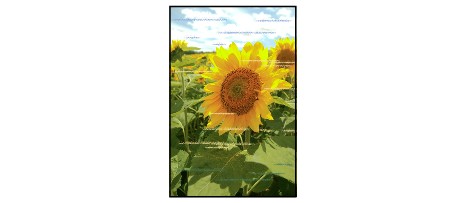
 Värvid on ebaühtlased
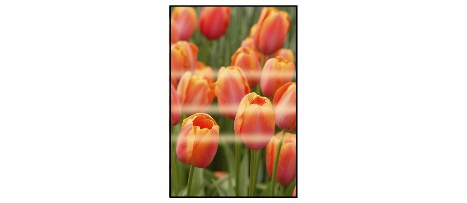

Värvid on triibulised

-
Kontroll 1 Kontrollige paberi- ja prindikvaliteedi määranguid.
-
Kontroll 2 Printige pihustite kontrollmuster ja seejärel teostage vajalikud hooldustoimingud, nt prindipea puhastamine.
Et kontrollida tindi väljutamist prindipeast, printige pihustite kontrollmuster.
Lisateabe saamiseks pihustite kontrollmustri printimise, prindipea puhastamise ja prindipea sügavpuhastamise kohta vaadake jaotist „Kui printimistulemus on ähmane või ebaühtlane”.
-
Kui pihustite kontrollmustrit ei prindita õigesti, tehke järgmist.
Pärast prindipea puhastamist printige pihustite kontrollmuster ja uurige seda.
-
Kui probleem ei lahene ka prindipea kahekordse puhastamise järel, tehke järgmist.
Teostage prindipea sügavpuhastamine.
-
Kui probleem ei lahene pärast prindipea sügavpuhastamist
Puhastage süsteem.
-
Arvutit kasutades
-
Windowsi puhul
-
Mac OS-i puhul
-
-
Juhtpaneeli kasutades
Süsteemi puhastamiseks vajutage pikalt nuppu Stopp (Stop), kuni märgutuli Häire (Alarm) vilgub 5 korda, seejärel vabastage nupp.
 Tähtis!
-
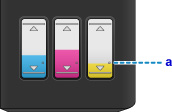
Enne süsteemi puhastamist kontrollige kõikide värvide allesjäänud tindi taset. Kui allesjäänud tindi tase on allpool ühte punkti (a), täitke vastava värvi tindimahuti. Süsteemi puhastamine, kui järelejäänud tindi tase ei ole piisav, võib seadet kahjustada.
-
Kui probleem ka siis ei lahene, võib prindipea kahjustatud olla. Pöörduge remondi taotlemiseks lähimasse Canoni teeninduskeskusesse.
Tähtis!-
Ärge kallutage seadet selle liigutamisel, vastasel juhul võib tinti lekkida.
-
Seadme transportimisel parandusse viimiseks vaadake jaotist „Seadme parandamine”.
-
-
-
Kontroll 3 Joondage prindipea.
 Märkus
-
Kui probleem ei lahene ka pärast prindipea joondamist, joondage prindipea käsitsi arvuti abil.
-
Windowsi puhul
-
Mac OS-i puhul
-
-

