
 Kontrollige Prindipea olekut

Kui väljatrükid on hägusad või pehmed/värvitriipudega/ebatäpsed või väljatrükil on värvid laiali valgunud, seadistage alates 1. sammust kuni 5. sammuni ja veenduge, et peate prindipead vahetama.
 Printimistulemus on hägune


Esinevad valged triibud
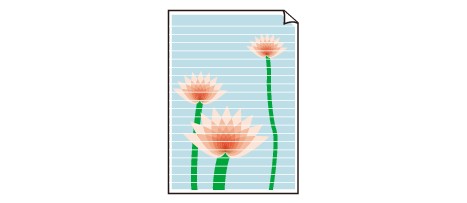
Värvid on valed

-
1. samm Printige pihustite kontrollmuster.
Pärast pihusti kontrollmustri printimist uurige mustrit.
-
Printerist
-
Arvutist
-
Windowsi puhul
-
macOS-i jaoks.
-
Kui muster pole õigesti prinditud, minge edasi järgmise sammu juurde.
-
-
2. samm Puhastage prindipead.
Pärast prindipea puhastamist printige pihusti kontrollmuster ja kontrollige tulemust.
-
Printerist
-
Arvutist
-
Windowsi puhul
-
macOS-i jaoks.
-
Kui see ikka veel ei parane, minge edasi järgmise sammu juurde.
-
-
3. samm Tehke uuesti prindipea puhastus.
Pärast prindipea uuesti puhastamist printige pihusti kontrollmuster ja kontrollige tulemust.
Kui see ikka veel ei parane, minge edasi järgmise sammu juurde.
-
4. samm Viige läbi prindipea sügavpuhastus.
Pärast prindipea sügavpuhastust printige pihusti kontrollmuster ja kontrollige tulemust.
-
Printerist
-
Arvutist
-
Windowsi puhul
-
macOS-i jaoks.
-
Kui see ikka veel ei parane, minge edasi järgmise sammu juurde.
-
-
5. samm Puhastage süsteem.
Pärast süsteemi puhastamist printige pihusti kontrollmuster ja kontrollige tulemust.
Süsteemi puhastamine kasutab suure hulga tinti. Sage süsteemi puhastamine võib kiiresti tinti kulutada, seepärast tehke seda ainult vajaduse korral.
-
Arvutist
-
Windowsi puhul
-
macOS-i jaoks.
-
 Tähtis!
Süsteemi puhastamine, kui järelejäänud tindi tase ei ole piisav, võib printerit kahjustada. Enne süsteemi puhastamist kontrollige kõikide värvide allesjäänud tindi taset.
-
Kui pihustite kontrollmuster pole õigesti prinditud isegi pärast süsteemi puhastust, võib probleemid lahendada prindipea vahetamisega.
Üksikasju vaadake siit.
