Das Papier ist leer/Unscharfer Druck/Farben sind falsch/Weiße Streifen
 Das Papier ist leer

Unscharfer Druck

Farben sind falsch

Weiße Streifen


-
Test 1 Prüfen Sie die Einstellungen für Papier und Druckqualität.
-
Test 2 Drucken Sie ein Düsentestmuster, um zu bestimmen, ob der Druckkopf gereinigt werden muss.
-
Schritt 1 Drucken Sie das Düsentestmuster.
Wenn das Muster nicht korrekt gedruckt wird, überprüfen Sie, ob der Tintenbehälter der problematischen Farbe leer ist.
Wenn der Tintenbehälter nicht leer ist, fahren Sie mit dem nächsten Schritt fort.
-
Schritt 2 Überprüfen Sie das gedruckte Düsentestmuster.
-
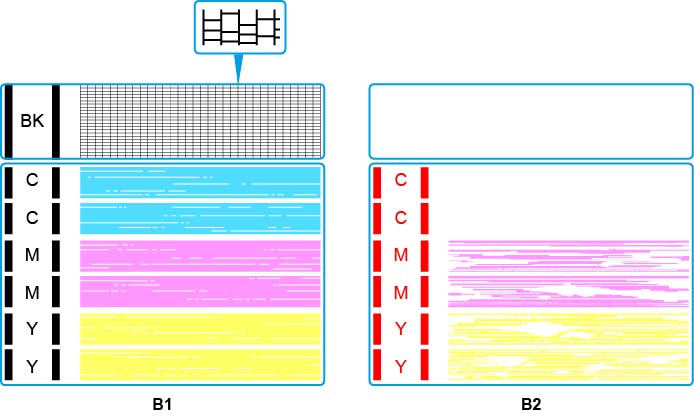
Wenn das Düsentestmuster dem von B1 entspricht:
Wenn das Düsentestmuster dem von B2 entspricht:
-
 Hinweis
-
Weitere Informationen zum Drucken des Düsentestmusters.
-
-
-
Schritt 3 Führen Sie eine Reinigung des Druckkopfs durch.
Drucken Sie nach der Reinigung des Druckkopfs ein Düsentestmuster und überprüfen Sie das Ergebnis.
-
Über den Drucker
Wenn weiterhin keine Verbesserung zu erkennen ist, fahren Sie mit dem nächsten Schritt fort.
-
-
Schritt 4 Führen Sie erneut eine Reinigung des Druckkopfs durch.
Drucken Sie nach der erneuten Reinigung des Druckkopfs ein Düsentestmuster und überprüfen Sie das Ergebnis.
Wenn weiterhin keine Verbesserung zu erkennen ist, fahren Sie mit dem nächsten Schritt fort.
-
Schritt 5 Führen Sie eine Intensivreinigung des Druckkopfs durch.
Drucken Sie nach der Intensivreinigung des Druckkopfs ein Düsentestmuster und überprüfen Sie das Ergebnis.
Vom Computer:
-
Für Windows:
-
Für Mac OS:
Wenn keine Verbesserung zu erkennen ist, schalten Sie den Drucker aus und warten Sie mehr als 24 Stunden, ohne den Netzstecker zu ziehen. Fahren Sie dann mit dem nächsten Schritt fort.
-
-
Schritt 6 Führen Sie erneut eine Intensivreinigung des Druckkopfs durch.
Drucken Sie nach der erneuten Intensivreinigung des Druckkopfs ein Düsentestmuster und überprüfen Sie das Ergebnis.
Wenn weiterhin keine Verbesserung zu erkennen ist, fahren Sie mit dem nächsten Schritt fort.
Vom Computer:
-
Für Windows:
-
Für Mac OS:
-

Test 3 Systemreinigung durchführen.
-
Vom Computer:
-
Für Windows:
-
Für Mac OS:
-
-
Vom Bedienfeld:
Um die Systemreinigung auszuführen, halten Sie die Stopp-Taste gedrückt, bis die Alarm-LED 5-mal blinkt, und lassen Sie dann die Taste los.
 Wichtig
-
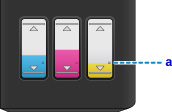
Bevor Sie die Systemreinigung ausführen, prüfen Sie den Tintenstand aller Farben. Wenn der Tintenstand unter dem Einzelpunkt (a) liegt, füllen Sie den Tintenbehälter wieder mit entsprechender Tintenfarbe auf. Durch die Ausführung einer Systemreinigung, wenn der Tintenstand nicht ausreicht, kann das Gerät beschädigt werden.
Hinweis-
Um Bildprobleme zu minimieren, empfehlen wir, einmal pro Woche zu drucken.
-
Test 4 Bei Verwendung eines Papiers mit nur einer bedruckbaren Seite muss das Papier mit der bedruckbaren Seite nach oben eingelegt werden.
Wenn die falsche Seite eines derartigen Papiers bedruckt wird, kann das Druckergebnis unscharf oder von verminderter Qualität sein.
Legen Sie das Papier so ein, dass die zu bedruckende Seite nach oben zeigt.
Ausführliche Informationen dazu, welche Seite bedruckbar ist, finden Sie in den mit dem Papier gelieferten Anweisungen.
-
Weitere Informationen zum Kopieren finden Sie in den Abschnitten unten:
-
Test 5 Ist die Auflagefläche verschmutzt?
Reinigen Sie die Auflagefläche.
-
Test 6 Stellen Sie sicher, dass das Original ordnungsgemäß auf der Auflagefläche liegt.
-
Test 7 Liegt das Original mit der zu kopierenden Seite nach unten auf der Auflagefläche?
-
Test 8 Haben Sie ein Dokument kopiert, das mit diesem Gerät ausgedruckt wurde?
Wenn Sie ein Dokument, das mit diesem Gerät gedruckt wurde, als Original verwenden, kann die Druckqualität je nach Zustand des Originals verringert sein.
Wiederholen Sie den Druckvorgang vom Computer aus, wenn dies möglich ist.
-
Hinweis
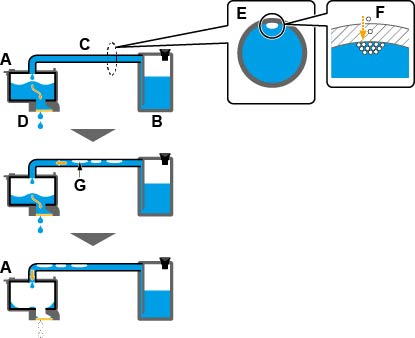
- Luft kann auf natürliche Weise in den Druckkopf (A) gelangen, der die Tinte abgibt, sowie in die Röhre (C), die diesen mit dem Tintenbehälter (B) verbindet.Sammelt sich diese Luft im Druckkopf an, kann die Abgabe der Tinte (D) erschwert sein.
- Am Querschnitt der Röhre (E) ist eine kleine Menge eingedrungener Luft (F) zu erkennen.Diese geringe Luftmenge gelangt während des Druckvorgangs mit der Tinte hinaus. Die Druckqualität wird hiervon nicht beeinträchtigt. Wird der Drucker über einen längeren Zeitraum nicht verwendet, kann es jedoch zur Bildung größerer Luftblasen (G) kommen.Große Luftblasen werden zum Druckkopf transportiert. Wenn die Luftmenge im Druckkopf (A) ein bestimmtes Maß erreicht, wird der Tintenfluss eingeschränkt, was zu unscharfen Bildern oder leeren Seiten führt.