
 Перевірка стану друкуючої головки

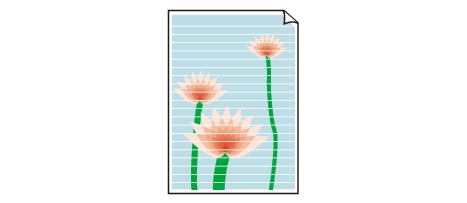
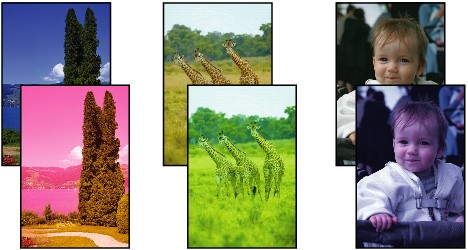
Якщо роздруківки розмиті або нечіткі/присутні смуги чи лінії/кольори неточні або розтікаються, послідовно виконайте кроки 1–5 і перевірте, чи потрібно замінити друкуючу головку.
 Надруковане зображення нечітке


З’являються білі смуги
Неправильні кольори
-
Крок 1 Надрукуйте зразок для перевірки сопел.
Після друку шаблону для перевірки сопел розгляньте його.
-
З принтера
-
З комп’ютера
-
Для Windows:
-
Для macOS:
-
Якщо шаблон надруковано неправильно, перейдіть до наступного кроку.
-
-
Крок 2 Виконайте чищення друкуючої головки.
Після чищення друкуючої головки надрукуйте шаблон для перевірки сопел та перевірте результат.
-
З принтера
-
З комп’ютера
-
Для Windows:
-
Для macOS:
-
Якщо це не допомогло, перейдіть до наступного кроку.
-
-
Крок 3 Знову виконайте чищення друкуючої головки.
Після повторного чищення друкуючої головки надрукуйте шаблон для перевірки сопел і перевірте результат.
Якщо це не допомогло, перейдіть до наступного кроку.
-
Крок 4 Виконайте глибоке чищення друкуючої головки.
Після глибокого чищення друкуючої головки надрукуйте шаблон для перевірки сопел та перевірте результат.
-
З принтера
-
З комп’ютера
-
Для Windows:
-
Для macOS:
-
Якщо це не допомогло, перейдіть до наступного кроку.
-
-
Крок 5 Виконайте чищення системи.
Після чищення системи надрукуйте шаблон для перевірки сопел і перевірте результат.
Під час чищення системи витрачається велика порція чорнила. Оскільки внаслідок частого чищення системи чорнило швидко витрачається, виконуйте цю процедуру лише в разі потреби.
-
З комп’ютера
-
Для Windows:
-
Для macOS:
-
 Важливо
Якщо залишилося недостатньо чорнила, чищення системи може пошкодити принтер. Перед виконанням чищення системи перевірте рівень залишку чорнил усіх кольорів.
-
Якщо шаблон для перевірки сопел друкується неправильно навіть після чищення системи, спробуйте замінити друкуючу головку, щоб вирішити проблему.
Докладніше читайте тут.
