
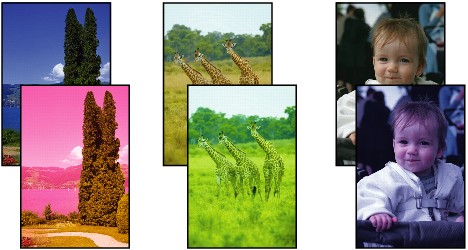
 Papir je prazen/Tiskanje je megleno/Barve so napačne/Pojavijo se bele črte
 Papir je prazen

Tiskanje je megleno

Barve so napačne
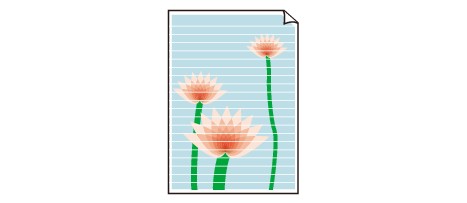
Pojavijo se bele črte

-
1. preverjanje Preverite nastavitve za kakovost papirja in tiskanja.
-
2. preverjanje Natisnite vzorec preverjanja šobe in izvedite ustrezna vzdrževalna dela, kot je čiščenje tiskalne glave.
S tiskanjem vzorca preverjanja šob lahko ugotovite, ali šobe pravilno izbrizgavajo črnilo.
Za podrobnosti o tiskanju vzorca za preverjanje šob, čiščenju tiskalne glave in globinskem čiščenju tiskalne glave glejte razdelek Če je natis obledel ali neenakomerno obarvan.
-
Če se vzorec za preverjanje šob ne natisne pravilno:
Ko očistite tiskalno glavo, natisnite in preglejte vzorec za preverjanje šob.
-
Če težava po dvakratnem čiščenju tiskalne glave ni odpravljena:
Izvedite globinsko čiščenje tiskalne glave.
-
Če težava po globinskem čiščenju tiskalne glave ni odpravljena:
Izvedite čiščenje sistema.
-
Iz računalnika:
-
Za operacijski sistem Windows:
-
Za operacijski sistem Mac OS:
-
-
Prek nadzorne plošče:
Če želite izvesti čiščenje sistema, pritisnite in držite gumb Zaustavi (Stop), dokler lučka Alarm ne utripne 5-krat, nato spustite gumb.
 Pomembno
-
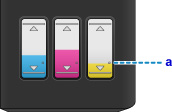
Preden izvedete čiščenje sistema, preverite raven preostalega črnila za vse barve. Če je raven preostalega črnila pod oznako ene pike (a), črnilni vložek znova napolnite s črnilom ustrezne barve. Če izvedete čiščenje sistema, ko je raven preostalega črnila prenizka, se lahko naprava poškoduje.
-
Če težave še vedno ne morete odpraviti, je tiskalna glava morda poškodovana. Obrnite se na najbližji servisni center Canon in zaprosite za popravilo.
Pomembno-
Med premikanjem naprave ne nagibajte, saj lahko črnilo izteče.
-
Pri prevozu naprave z namenom popravila glejte razdelek Popravilo naprave.
-
-
-
3. preverjanje Ko v črnilnem vložku zmanjka črnila, črnilni vložek znova napolnite.
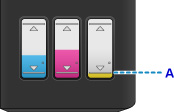
Če je raven preostalega črnila pod oznako spodnje meje (A), črnilni vložek znova napolnite s črnilom ustrezne barve.
Ko znova napolnite črnilni vložek, opravite čiščenje sistema.
-
Iz računalnika:
-
Za operacijski sistem Windows:
-
Za operacijski sistem Mac OS:
-
-
Prek nadzorne plošče:
Če želite izvesti čiščenje sistema, pritisnite in držite gumb Zaustavi (Stop), dokler lučka Alarm ne utripne 5-krat, nato spustite gumb.
Pomembno-
Preden izvedete čiščenje sistema, preverite raven preostalega črnila za vse barve. Če je raven preostalega črnila pod oznako ene pike (a), črnilni vložek znova napolnite s črnilom ustrezne barve. Če izvedete čiščenje sistema, ko je raven preostalega črnila prenizka, se lahko naprava poškoduje.
-
-
-
4. preverjanje Kadar uporabljate papir z eno tiskalno površino, se prepričajte, da je papir naložen s tiskalno stranjo navzgor.
Če tiskate na napačno stran takšnega papirja, so natisi lahko nejasni ali slabe kakovosti.
Naložite papir tako, da bo tiskalna stran obrnjena navzgor.
Podrobnejše informacije o tiskalni strani najdete v navodilih za uporabo, priloženih papirju.

-
Pri kopiranju glejte tudi spodnje razdelke:
-
5. preverjanje Ali je steklena plošča umazana?
Očistite stekleno ploščo.
-
6. preverjanje Prepričajte se, da je izvirnik pravilno naložen na stekleno ploščo.
-
7. preverjanje Ali je izvirnik naložen tako, da je stran, ki jo želite kopirati, na stekleni plošči obrnjena navzdol?
-
8. preverjanje Ali ste kopirali iztis, natisnjen s to napravo?
Če za izvirnik uporabite natis te naprave, se lahko kakovost tiskanja poslabša glede na stanje izvirnika.
Znova zaženite tiskanje iz računalnika, če lahko ponovno tiskate iz njega.
