
 Neenakomerne ali progaste barve
 Neenakomerne barve
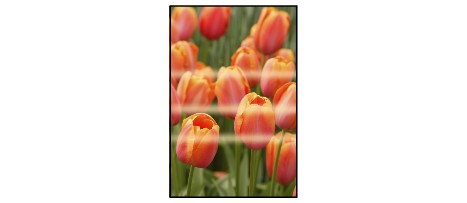

Progaste barve
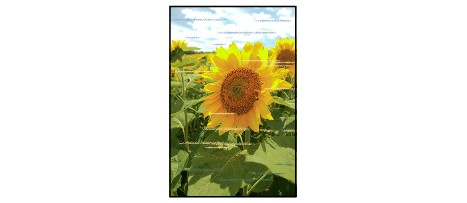

-
1. preverjanje Preverite nastavitve za kakovost papirja in tiskanja.
-
2. preverjanje Natisnite vzorec preverjanja šobe in izvedite ustrezna vzdrževalna dela, kot je čiščenje tiskalne glave.
S tiskanjem vzorca preverjanja šob lahko ugotovite, ali šobe pravilno izbrizgavajo črnilo.
Za podrobnosti o tiskanju vzorca za preverjanje šob, čiščenju tiskalne glave in globinskem čiščenju tiskalne glave glejte razdelek Če je natis obledel ali neenakomerno obarvan.
-
Če se vzorec za preverjanje šob ne natisne pravilno:
Ko očistite tiskalno glavo, natisnite in preglejte vzorec za preverjanje šob.
-
Če težava po dvakratnem čiščenju tiskalne glave ni odpravljena:
Izvedite globinsko čiščenje tiskalne glave.
-
Če težava po globinskem čiščenju tiskalne glave ni odpravljena:
Izvedite čiščenje sistema.
-
Iz računalnika:
-
Za operacijski sistem Windows:
-
Za operacijski sistem Mac OS:
-
-
Prek nadzorne plošče:
Če želite izvesti čiščenje sistema, pritisnite in držite gumb Zaustavi (Stop), dokler lučka Alarm ne utripne 5-krat, nato spustite gumb.
 Pomembno
-
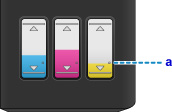
Preden izvedete čiščenje sistema, preverite raven preostalega črnila za vse barve. Če je raven preostalega črnila pod oznako ene pike (a), črnilni vložek znova napolnite s črnilom ustrezne barve. Če izvedete čiščenje sistema, ko je raven preostalega črnila prenizka, se lahko naprava poškoduje.
-
Če težave še vedno ne morete odpraviti, je tiskalna glava morda poškodovana. Obrnite se na najbližji servisni center Canon in zaprosite za popravilo.
Pomembno-
Med premikanjem naprave ne nagibajte, saj lahko črnilo izteče.
-
Pri prevozu naprave z namenom popravila glejte razdelek Popravilo naprave.
-
-
-
3. preverjanje Izvedite poravnavo tiskalne glave.
 Opomba
-
Če po poravnavi tiskalne glave težava ni odpravljena, izvedite ročno poravnavo tiskalne glave iz računalnika.
-
Za operacijski sistem Windows:
-
Za operacijski sistem Mac OS:
-
-

