
 Preverite stanje tiskalne glave

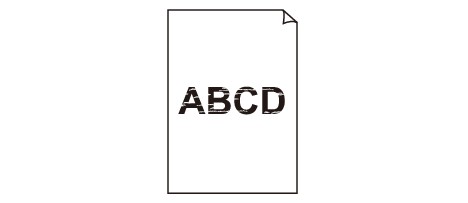
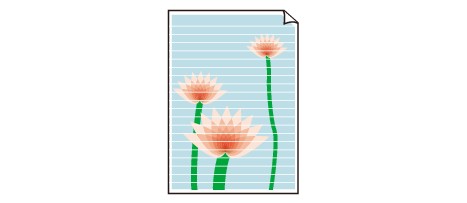
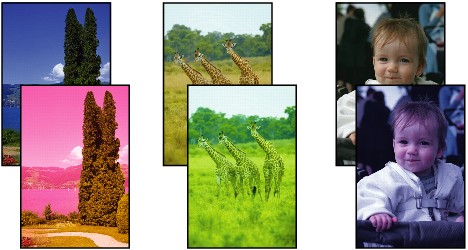
Če so izpisi zamegljeni ali zabrisani/se na njih pojavljajo proge ali črte/so barve netočne oziroma se razlivajo, izvedite postopek v vrstnem redu od 1. do 5. koraka in se prepričajte, da morate zamenjati tiskalno glavo.
 Tiskanje je megleno

Pojavijo se bele črte
Barve so napačne
-
1. korak Natisnite vzorec za preverjanje šob.
Ko natisnete vzorec za preverjanje šobe, ga preglejte.
-
Iz tiskalnika
-
Iz računalnika
-
Za operacijski sistem Windows:
-
Za macOS:
-
Če ni pravilno natisnjen, pojdite na naslednji korak.
-
-
2. korak Očistite tiskalno glavo.
Ko očistite tiskalno glavo, natisnite vzorec za preverjanje šobe in preverite rezultat.
-
Iz tiskalnika
-
Iz računalnika
-
Za operacijski sistem Windows:
-
Za macOS:
-
Če tudi to ne pomaga, pojdite na naslednji korak.
-
-
3. korak Znova izvedite čiščenje tiskalne glave.
Ko ponovno očistite tiskalno glavo, natisnite vzorec za preverjanje šobe in preverite rezultat.
Če tudi to ne pomaga, pojdite na naslednji korak.
-
4. korak Izvedite globinsko čiščenje tiskalne glave.
Ko globinsko očistite tiskalno glavo, natisnite vzorec za preverjanje šobe in preverite rezultat.
-
Iz tiskalnika
-
Iz računalnika
-
Za operacijski sistem Windows:
-
Za macOS:
-
Če tudi to ne pomaga, pojdite na naslednji korak.
-
-
5. korak Izvedite čiščenje sistema.
Ko izvedete čiščenje sistema, natisnite vzorec za preverjanje šobe in preverite rezultat.
Čiščenje sistema porabi veliko količino črnila. S pogostim čiščenjem sistema lahko hitro porabi črnilo, zato ga izvedite samo, ko je potrebno.
-
Iz računalnika
-
Za operacijski sistem Windows:
-
Za macOS:
-
 Pomembno
Če izvedete čiščenje sistema, ko je raven preostalega črnila prenizka, se lahko tiskalnik poškoduje. Preden izvedete čiščenje sistema, preverite raven preostalega črnila za vse barve.
-
Če vzorec za preverjanje šob ni pravilno natisnjen tudi po čiščenju sistema, lahko težave morda odpravite z zamenjavo tiskalne glave.
Podrobnosti si oglejte tukaj.
