
Paperi on jäänyt kiinni laitteen sisälle
Jos juuttunut paperi repeytyy etkä saa poistettua sitä paperin luovutustasosta etkä takalokerosta tai jos juuttunut paperi on edelleen laitteen sisällä, poista paperi noudattamalla seuraavia ohjeita.
 Huomautus
-
Jos laitteen virta on katkaistava tulostuksen aikana paperitukoksen poistamiseksi, pysäytä tulostus ennen laitteen virran katkaisemista painamalla Pysäytä (Stop) -painiketta.
-
Katkaise laitteen virta ja irrota virtajohto.
-
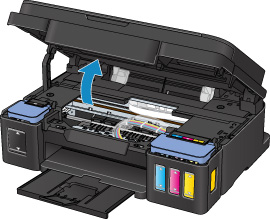
Avaa skannausyksikkö/kansi.
 Tärkeää
-
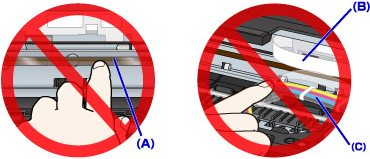
Älä koske kirkkaaseen kalvoon (A), valkoiseen hihnaan (B) tai letkuihin (C).
-
-
Tarkista, onko paperitukos kasetin pidikkeen alapuolella.
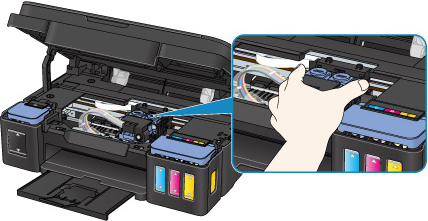
Jos paperitukos on kasetin pidikkeen alapuolella, siirrä kasetin pidike oikeaan tai vasempaan reunaan, jotta voit poistaa paperin.
Kun siirrät kasetin pidikettä, pidä kiinni kasetin pidikkeen yläosasta ja liu'uta se hitaasti oikeaan tai vasempaan reunaan.
-
Pidä juuttuneesta paperista hyvin kiinni molemmin käsin.
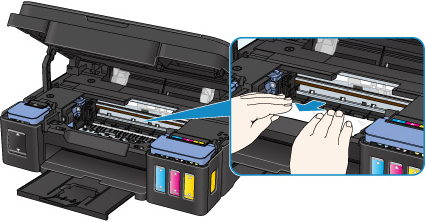
Jos paperi on rullalla, vedä se ulos.
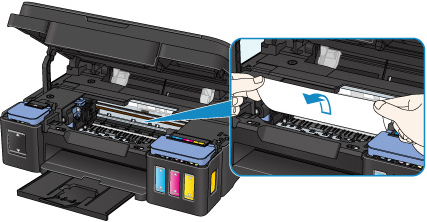
-
Poista juuttunut paperi vetämällä sitä hitaasti, ettei se repeä.
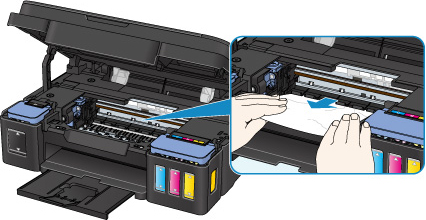
-
Varmista, että kaikki juuttunut paperi on poistettu.
Jos paperi repeytyy poistettaessa, osa siitä saattaa jäädä laitteen sisälle. Tarkista seuraava ja poista mahdollinen sisälle jäänyt paperi.
-
Onko paperi jäänyt kasetin pidikkeen alapuolelle?
-
Onko pieniä paperin palasia jäänyt laitteeseen?
-
Onko laitteen vasempaan tai oikeaan tyhjään osaan (D) jäänyt paperia?
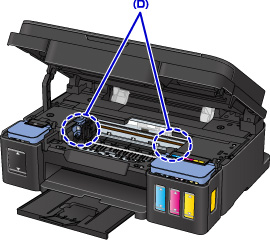
-
-
Sulje skannausyksikkö/kansi.
Kaikki tulostusjonossa olevat työt peruutetaan. Tulosta uudelleen.
Huomautus-
Kun asetat paperia tulostimeen, varmista, että käytät sopivaa paperia ja asetat sen oikein. Jos ilmoitus paperitukoksesta näkyy tietokoneen näytössä, kun jatkat tulostusta paperitukoksen poistamisen jälkeen, laitteen sisään on saattanut jäädä pala paperia. Tarkista laite uudelleen mahdollisten paperin palojen varalta.
-
Jos ongelma ei poistu edellä mainituilla toimenpiteillä, ota yhteys lähimpään Canon-huoltokeskukseen ongelman korjaamiseksi.
Tärkeää
-
Älä kallista laitetta siirron aikana, koska muste voi vuotaa.
-
Jos kuljetat laitteen korjattavaksi, katso ohjeet kohdasta Laitteen korjaaminen.
