
 ألوان غير متساوية أو مخططة
 ألوان غير متساوية


ألوان مخططة


-
الفحص رقم 1 تحقق من إعدادات الورق وجودة الطباعة.
-
الفحص رقم 2 قم بطباعة نموذج فحص فتحات رأس الطباعة وإجراء أية عمليات صيانة ضرورية مثل تنظيف رأس الطباعة.
قم بطباعة نموذج فحص الفتحات لتحديد ما إذا كان الحبر يخرج بشكل صحيح من فتحات رأس الطباعة أم لا.
للحصول على تفاصيل حول طباعة نموذج فحص فتحات رأس الطباعة وتنظيف رأس الطباعة والتنظيف الشامل لرأس الطباعة، راجع إذا كانت الطباعة باهتة أو غير مستوية.
-
في حالة عدم طباعة نموذج فحص فتحات رأس الطباعة بشكل صحيح:
بعد إجراء تنظيف رأس الطباعة، قم بطباعة نموذج فحص الفتحات، ثم قم بفحصه.
-
في حالة عدم حل المشكلة بعد إجراء تنظيف رأس الطباعة مرتين:
قم بإجراء التنظيف الشامل لرأس الطباعة.
-
في حالة عدم حل المشكلة بعد إجراء التنظيف الشامل لرأس الطباعة مرتين:
قم بإجراء عملية تنظيف النظام.
-
من جهاز الكمبيوتر:
-
بالنسبة لنظام التشغيل Windows:
-
بالنسبة لنظام التشغيل Mac OS:
-
-
من لوحة التشغيل:
لإجراء تنظيف النظام، اضغط مع الاستمرار على الزر إيقاف (Stop) حتى يومض المصباح تنبيه (Alarm) 5 مرات، ثم قم بتحرير الزر.
 هام
هام-
قبل إجراء تنظيف النظام، تحقق من مستوى الحبر المتبقي لجميع الألوان. إذا كان مستوى الحبر المتبقي أقل من النقطة الفردية (a)، فقم بإعادة تعبئة خزان الحبر الخاص باللون المقابل. قد يتسبب إجراء تنظيف النظام عندما لا يكون مستوى الحبر المتبقي كافيًا في تلف الجهاز.
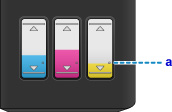
-
إذا كانت المشكلة لم تحل بعد، فقد يكون رأس الطباعة تالفًا. اتصل بأقرب مركز خدمة لشركة Canon لطلب الإصلاح.
هام-
لا تقم بإمالة الجهاز عند نقله، حيث قد يؤدي ذلك إلى تسرب الحبر.
-
عند نقل الجهاز لإصلاحه، راجع إصلاح الجهاز الخاص بك.
-
-
-
الفحص رقم 3 قم بمحاذاة رأس الطباعة.
 ملاحظة
-
إذا لم يتم حل المشكلة بعد إجراء محاذاة رأس الطباعة، فقم بمحاذاة رأس الطباعة يدويًا من جهاز الكمبيوتر الخاص بك.
-
بالنسبة لنظام التشغيل Windows:
-
بالنسبة لنظام التشغيل Mac OS:
-
-

