
 تلطخ الورق / حدوث خدش في سطح الورق المطبوع
 تلطخ الورق
 |
 |
|
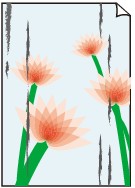
حواف ملطخة |
سطح ملطخ |

حدوث خدش في سطح الورق المطبوع

-
الفحص رقم 1 تحقق من إعدادات الورق وجودة الطباعة.
-
الفحص رقم 2 تحقق من نوع الورق.
-
تأكد من استخدام الورق المناسب لما تقوم بطباعته.
-
لإجراء طباعة بدون حدود، استخدم ورق مناسب للطباعة بدون حدود.
إذا كان الورق الذي تستخدمه ليس مناسبًا لإجراء طباعة بدون حدود، فقد تنخفض جودة الطباعة عند الحافتين العلوية والسفلية للورق.
-
-
الفحص رقم 3 قم بتصحيح أية تجعدات بالورق قبل تحميله.
عند استخدام Photo Paper Plus Semi-gloss، حتى إذا كانت الورقة مثنية، قم بوضع ورقة واحدة في كل مرة كما هي. قد يؤدي لف هذه الورقة في الاتجاه المعاكس لتسويتها إلى تشقق سطح الورقة وتقليل جودة الطباعة.
نوصي بوضع الورق غير المستخدم مرة أخرى في العبوة وتخزينه مستوٍ.
-
الورق لعادي
قم بتدوير الورق في الاتجاه المعاكس ثم أعد تحميله للطباعة على الوجه الآخر.
قد يؤدي ترك الورق محمّلاً في الدرج الخلفي لفترة طويلة إلى تجعده. في هذه الحالة، قم بتحميل الورق مع توجيه الوجه الآخر لأعلى. وقد يؤدي ذلك إلى حل المشكلة.
-
ورق آخر
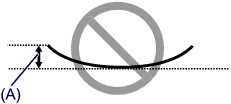
إذا كان ارتفاع تجعد أركان للورقة أكبر من 3 مم / 0.1 بوصة (A)، فقد يتلطخ الورق أو قد لا تتم تغذيته بشكل صحيح. اتبع الإرشادات الواردة أدناه لتصحيح تجعد الورق.
-
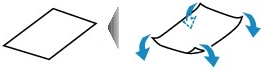
قم بلف الورق في الاتجاه المعاكس لتجعد الورق كما هو موضح أدناه.
-
تحقق من استواء الورق الآن.
ونوصي بالطباعة على الورق الذي تم تصحيح تجعده بمعدل ورقة واحدة في كل مرة.
-
 ملاحظة
-
وفقًا لنوع الورق، قد يتلطخ الورق أو لا تتم تغذيته بشكل صحيح حتى إذا لم يكن متجعدًا للداخل. اتبع الإرشادات الواردة أدناه لثني الورق للخارج بارتفاع يصل إلى 3 مم / 0.1 بوصة (B) قبل الطباعة. وقد يؤدي ذلك إلى تحسين نتيجة الطباعة.
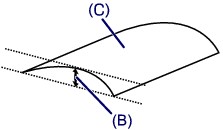
(C) وجه الطباعة
نوصي بتغذية الورق الذي تجعد للخارج بمعدل ورقة واحدة في كل مرة.
-
-
الفحص رقم 4 قم بتعيين الطابعة لمنع تآكل الورق.
سيؤدي تعديل الإعداد لمنع تآكل الورق إلى زيادة الفراغ بين رأس الطباعة والورق. إذا لاحظت وجود تآكل للورق حتى مع تعيين نوع الوسائط بشكل صحيح ليتطابق مع الورق، فقم بتعيين الجهاز لمنع تآكل الورق باستخدام لوحة التشغيل أو جهاز الكمبيوتر.
قد يتسبب ذلك في انخفاض سرعة الطباعة.
* بمجرد انتهائك من الطباعة، تراجع عن هذا الإعداد. وإلا، سيتم تطبيقه على مهام الطباعة اللاحقة.
-
من لوحة التشغيل
اضغط مع الاستمرار على الزر إيقاف (Stop) حتى يومض المصباح تنبيه (Alarm) 15 مرة، ثم حرر الزر واضغط على الزر اللون (Color) لتمكين وظيفة منع تآكل الورق.
لتعطيل وظيفة منع تآكل الورق، اضغط مع الاستمرار على الزر إيقاف (Stop) حتى يومض المصباح تنبيه (Alarm) 15 مرة، ثم حرر الزر واضغط على الزر أسود (Black).
-
من جهاز الكمبيوتر
-
بالنسبة لنظام التشغيل Windows:
افتح إطار إعداد برنامج تشغيل الطابعة، وحدد إعدادات مخصصة (Custom Settings) في ورقة الصيانة (Maintenance)، وحدد مربع الاختيار منع تآكل الورق (Prevent paper abrasion)، ثم انقر فوق موافق (OK).
لفتح إطار إعداد برنامج تشغيل الطابعة، راجع كيفية فتح إطار إعداد برنامج تشغيل الطابعة.
-
بالنسبة لنظام التشغيل Mac OS:
في Canon IJ Printer Utility، حدد إعدادات مخصصة (Custom Settings) في القائمة المنبثقة، وحدد مربع الاختيار منع تآكل الورق (Prevent paper abrasion)، ثم انقر فوق تطبيق (Apply).
لفتح Canon IJ Printer Utility، راجع فتح Canon IJ Printer Utility.
-
-
-
الفحص رقم 5 إذا تم ضبط الكثافة على درجة عالية، فقم بخفض إعداد الكثافة وحاول الطباعة مرةً أخرى.
إذا كنت تقوم بالطباعة باستخدام إعداد كثافة على درجة عالية على ورق عادي، فقد يمتص الورق كمية كبيرة من الحبر ويصبح مائجًا، مما ينتج عنه كشط الورق.
تحقق من إعداد الكثافة في برنامج تشغيل الطابعة.
-
بالنسبة لنظام التشغيل Windows:
-
بالنسبة لنظام التشغيل Mac OS:
-
-
الفحص رقم 6 لا تقم بالطباعة خارج منطقة الطباعة الموصى بها.
إذا قمت بالطباعة خارج منطقة الطباعة الموصى بها للورق الخاص بك، فقد يلطخ الحبر الحافة السفلية للورق.
قم بتغيير حجم المستند باستخدام البرنامج التطبيقي.
-
الفحص رقم 7 هل السطح الزجاجي متسخ؟
قم بتنظيف السطح الزجاجي.
-
الفحص رقم 8 هل بكرة تغذية الورق متسخة؟
قم بتنظيف بكرة تغذية الورق.
ملاحظة-
سيؤدي تنظيف بكرة تغذية الورق إلى تآكلها، ولذا يجب القيام بهذا الإجراء عند الضرورة فقط.
-
-
الفحص رقم 9 هل أجزاء الجهاز الداخلية متسخة؟
أثناء إجراء الطباعة على الوجهين، قد يلطخ الحبر أجزاء الجهاز الداخلية، مما يسبب تلطخ الورق المطبوع.
قم بإجراء تنظيف اللوحة السفلية لتنظيف أجزاء الجهاز الداخلية.
 تنظيف الأجزاء الداخلية للجهاز (تنظيف اللوحة السفلية)ملاحظة
-
لتجنب اتساخ أجزاء الجهاز الداخلية، تأكد من تعيين حجم الورق الصحيح.
-
-
الفحص رقم 10 قم بتعيين وقت أطول لجفاف الحبر.
حيث يسمح ذلك بتجفيف السطح المطبوع، مما يمنع حدوث تلطخات أو خدوش.
-
بالنسبة لنظام التشغيل Windows:
-
تأكد من تشغيل الجهاز.
-
افتح إطار إعداد برنامج تشغيل الطابعة.
-
انقر فوق علامة التبويب الصيانة (Maintenance)، ثم إعدادات مخصصة (Custom Settings).
-
اسحب شريط التمرير وقت انتظار جفاف الحبر (Ink Drying Wait Time) لتعيين وقت الانتظار، ثم انقر فوق موافق (OK).
-
تحقق من الرسالة وانقر فوق موافق (OK).
-
-
بالنسبة لنظام التشغيل Mac OS:
-
تأكد من تشغيل الجهاز.
-
افتح Canon IJ Printer Utility.
-
حدد إعدادات مخصصة (Custom Settings) في القائمة المنبثقة.
-
اسحب شريط التمرير وقت انتظار جفاف الحبر: (Ink Drying Wait Time:) لتعيين وقت الانتظار، ثم انقر فوق تطبيق (Apply).
-
تحقق من الرسالة وانقر فوق موافق (OK).
-
-
