
5200
السبب
حدث خطأ في الطابعة.
ما الذي يمكنني فعله؟
 هام
هام
-
قم بتنفيذ جميع الخطوات التالية بالترتيب.
قد يؤدي تغيير الترتيب أو حذف الخطوات إلى حدوث مشكلات أخرى.
-
تحقق من مستوى الحبر المتبقي، ثم قم بإعادة تعبئة خزانات الحبر إذا لزم الأمر.
-
قم بإيقاف تشغيل الجهاز وقم بفصله.
-
قم بتوصيل الجهاز مرة أخرى بالكهرباء، وأعد تشغيله.
-
قم بإجراء عملية التنظيف (Cleaning) في رأس الطباعة.
-
قم بإجراء عملية تنظيف النظام (System Cleaning).
لا يتطلب التنظيف الشامل (Deep Cleaning).
إذا تكرر حدوث الخطأ بعد اتباع الإجراءات المذكورة أعلاه، فقد تتمكن من حله عن طريق استبدال رؤوس الطباعة.
لمعرفة التفاصيل، انقر هنا.
هام
- إذا تكرر الخطأ بعد استبدال رؤوس الطباعة، فاتصل بأقرب مركز خدمة لشركة Canon لطلب الإصلاح.
- لا تقم بإمالة الجهاز عند تحريكه، فقد يؤدي ذلك إلى تسرب الحبر.
- عند نقل الجهاز لإصلاحه، راجع قسم إصلاح الجهاز الخاص بك.
 ملاحظة
-
راجع ما يلي للحصول علي إرشادات التنظيف وتنظيف النظام.
-
من الكمبيوتر:
يتم شرح إجراء عملية التنظيف في بداية الصفحة التالية، ويتم شرح إجراء عملية تنظيف النظام في نهاية الصفحة. (لا يتطلب إجراء تنظيف عميق.)
- تنظيف رؤوس الطباعة (Windows)
- تنظيف رؤوس الطباعة (Mac OS)
-
من لوحة التشغيلالموجودة في الجهاز::
-
اضغط مع الاستمرار على الزر إيقاف (Stop) حتى يومض المصباح تنبيه (Alarm) مرتين، ثم اتركه.
يبدأ الجهاز في إجراء تنظيف رأس الطباعة.
ستكتمل عملية التنظيف عندما يضيء المصباح تشغيل (ON) بعد إصداره وميضًا.
لا تقم بإجراء أية عمليات أخرى حتى ينتهي الجهاز من تنظيف رأس الطباعة. تستغرق هذه العملية حوالي 1 دقيقة.
-
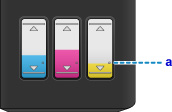
إذا كان مستوى الحبر المتبقي أقل من النقطة الفردية (a)، فقم بإعادة تعبئة خزان الحبر الخاص باللون المقابل.
قد يتسبب إجراء تنظيف النظام عندما لا يكون مستوى الحبر المتبقي كافيًا في تلف الجهاز.
-
-
اضغط مع الاستمرار على الزر إيقاف (Stop) حتى يومض المصباح تنبيه (Alarm) 5 مرات، ثم اتركه.
-
-
