
1300
Ok
Elakadt a papír a papírkimeneti nyílásban vagy a hátsó tálcában.
Teendő
Az alábbi lépéseket követve távolítsa el az elakadt papírt.
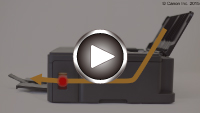
- Nézze meg a videót (Ha az elakadt papírt a papírkimeneti nyílásban látja)
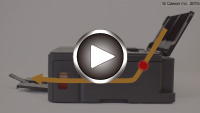
- Nézze meg a videót (Ha az elakadt papírt a hátsó tálcában látja)
-
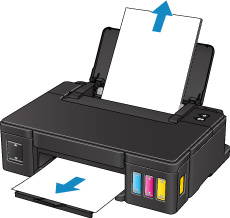
Húzza ki lassan a papírlapot a papírkimeneti nyílásból vagy a hátsó tálcából, ha ez a könnyebb megoldás.
Fogja meg két kézzel a papírt, majd lassan húzza ki, ügyelve arra, hogy ne szakadjon el.
 Megjegyzés
-
Ha nem sikerül az elakadt papírt kihúzni, kapcsolja ki a nyomtatót, majd kapcsolja újra be. A nyomtató automatikusan kiadhatja a papírt.
-
Ha nyomtatás közben elakad a papír, és eltávolításához ki kell kapcsolnia a nyomtatót, akkor a nyomtató kikapcsolása előtt az ÚJRAKEZD/MÉGSE (RESUME/CANCEL) gombot megnyomva állítsa le a nyomtatást.
-
Ha a papír elszakad, és nem tudja kivenni az elakadt papírt a papírkimeneti nyílásból, illetve a hátsó tálcából, akkor a papírt a nyomtató belsejéből vegye ki.
-
-
Töltse be újra a papírt, és nyomja meg a nyomtató ÚJRAKEZD/MÉGSE (RESUME/CANCEL) gombját.
A nyomtató folytatja a nyomtatást. Nyomtassa ki újra az éppen nyomtatott oldalt, ha az a papírelakadás miatt nem nyomtatódott ki megfelelően.
Ha a nyomtatót az 1. lépésben kikapcsolta, törlődtek a nyomtatóra küldött nyomtatási adatok. Ismételje meg a nyomtatást.
Megjegyzés-
A papír újratöltésénél ügyeljen arra, hogy megfelelő papírt használjon, és azt az előírt módon töltse be.
-
Azt javasoljuk, hogy ne A5-ös papírt használjon fényképeket vagy ábrákat tartalmazó dokumentumok nyomtatásához, mivel az A5-ös papír meghajolhat és elakadhat a nyomtatóban.
-

