
Der sidder papir fast inde i Printer
Hvis det fastklemte papir går itu, og du hverken kan fjerne papiret fra udgangen til udbakken eller fra den bagerste bakke, eller hvis det fastklemte papir stadig sidder fast inde i printeren, skal du fjerne papiret ved at følge instruktionerne herunder.
 Bemærk
-
Hvis papiret sidder fast under udskrivning, og du er nødt til at slukke for printeren for at fjerne det, skal du trykke på knappen FORTSÆT/ANNULLER (RESUME/CANCEL) for at standse udskrivningen, før du slukker for printeren.
-
Sluk for printeren, og tag stikket ud.
-
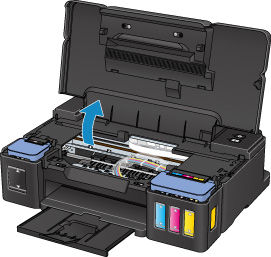
Åbn topdækslet.
 Vigtigt
-
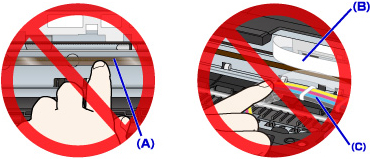
Lad være med at berøre den klare film (A), den hvide rem (B) eller rørene (C).
-
-
Kontroller, om det fastklemte papir befinder sig under patronholderen.
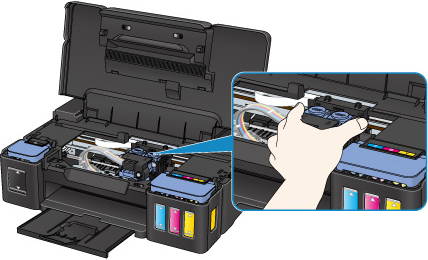
Hvis det fastklemte papir befinder sig under patronholderen, skal du flytte patronholderen helt til højre eller venstre, alt efter hvad der gør det nemmest at fjerne papiret.
Når du flytter patronholderen, skal du holde på det øverste af patronholderen og langsomt lade den glide helt til højre eller venstre.
-
Tag godt fat om det fastklemte papir med begge hænder.
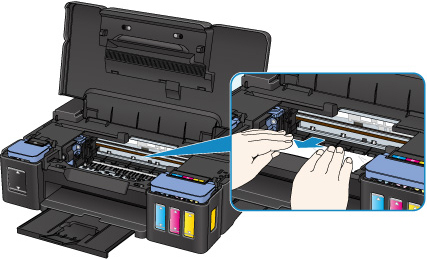
Hvis papiret er rullet op, skal du trække det ud.
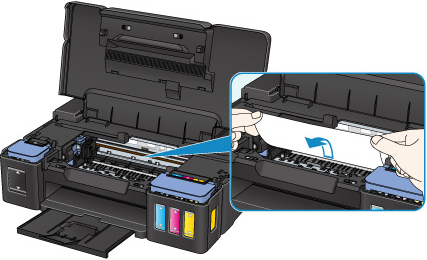
-
Træk papiret langsomt ud, så det ikke rives itu.
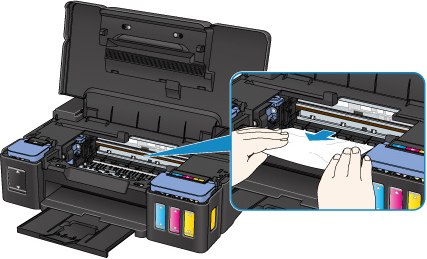
-
Sørg for, at alt fastklemt papir er fjernet.
Hvis papiret rives i stykker, når du trækker det ud, kan der stadig sidde en rest papir i printeren. Kontroller følgende, og fjern eventuelt papir, der stadig sidder fast.
-
Er der stadig papir under patronholderen?
-
Er der nogen små stykker papir tilbage i printeren?
-
Er der stadig papir i de tomme rum (D) til venstre og højre i printeren?
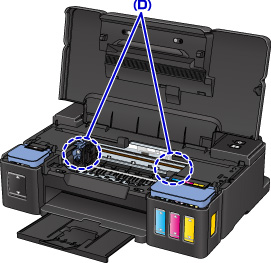
-
-
Luk topdækslet.
Alle job i udskriftskøen bliver annulleret. Udskriv igen.
Bemærk-
Når du lægger papir i igen, skal du sørge for at bruge egnet papir til udskrivning og ilægge det korrekt. Hvis der vises en meddelelse om papirstop på din computerskærm, når du fortsætter udskrivningen efter at have fjernet alt fastklemt papir, sidder der muligvis stadig noget papir inden i printeren. Kontrollér printeren igen for eventuelle resterende papirstykker.
-
Hvis ovenstående tiltag ikke løser problemet, skal du kontakte dit nærmeste Canon-servicecenter og bede om en reparation.
Vigtigt
-
Du må ikke vippe printeren, når den skal flyttes, da blækket muligvis lækker.
-
Når du transporterer printeren for at få den repareret, kan du se Reparation af din printer.
