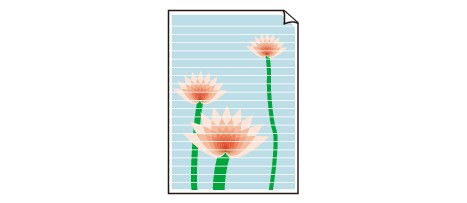
الورقة فارغة/الطباعة ملطخة/ظهور الألوان بصورة غير مناسبة/ظهور خطوط بيضاء
 الورقة فارغة

الطباعة ملطخة

ظهور الألوان بشكل غير مناسب

ظهور خطوط بيضاء

-
الفحص رقم 1 تحقق من إعدادات الورق وجودة الطباعة.
-
الفحص رقم 2 قم بطباعة نموذج فحص فتحات رأس الطباعة ثم قم بتنظيف رأس الطباعة عند الضرورة.
-
الخطوة 1 قم بطباعة نموذج فحص فتحات رأس الطباعة.
إذا لم تتم طباعة النموذج بشكل صحيح، فتحقق مما إذا كان خزان الحبر الخاص باللون الذي تسبب في المشكلة فارغًا.
إذا لم يكن خزان الحبر فارغًا، فانتقل إلى الخطوة التالية.
-
الخطوة 2 قم بفحص نموذج فحص فتحات رأس الطباعة المطبوع.
-
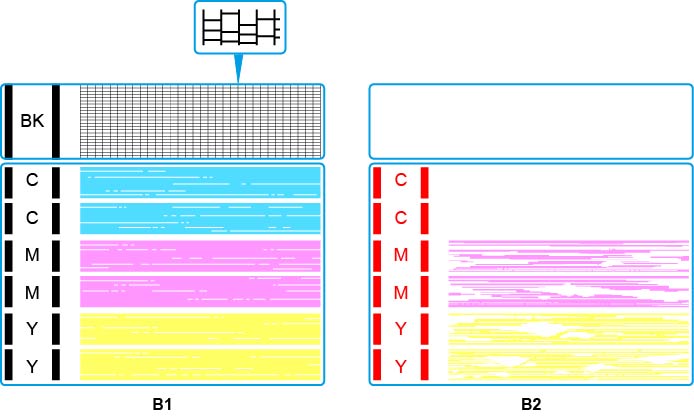
إذا كان نموذج فحص فتحات رأس الطباعة مشابهًا لنموذج B1:
إذا كان نموذج فحص فتحات رأس الطباعة مشابهًا لنموذج B2:
-
 ملاحظة
-
للحصول على تفاصيل حول نمط طباعة فتحات رأس الطباعة.
-
-
-
الخطوة 3 قم بتنظيف رأس الطباعة.
بعد تنظيف رأس الطباعة، قم بطباعة نموذج فحص فتحات رأس الطباعة، ثم تحقق من النتيجة.
-
من الطابعة
وإذا ظلت النتيجة بدون تحسن، فانتقل إلى الخطوة التالية.
-
-
الخطوة 4 قم بتنظيف رأس الطباعة مرة أخرى.
بعد تنظيف رأس الطباعة مرة أخرى، قم بطباعة نموذج فحص فتحات رأس الطباعة، ثم تحقق من النتيجة.
وإذا ظلت النتيجة بدون تحسن، فانتقل إلى الخطوة التالية.
-
الخطوة 5 قم بإجراء التنظيف الشامل لـ رأس الطباعة.
بعد إجراء التنظيف الشامل لرأس الطباعة، قم بطباعة نموذج فحص فتحات رأس الطباعة، ثم تحقق من النتيجة.
من جهاز الكمبيوتر:
-
بالنسبة لنظام التشغيل Windows:
-
بالنسبة لنظام التشغيل Mac OS:
إذا لم تتحسن النتيجة، فقم بإيقاف تشغيل الطابعة، وانتظر لمدة تزيد عن 24 ساعة دون فصل قابس الطاقة، ثم انتقل إلى الخطوة التالية.
-
-
الخطوة 6 قم بإجراء التنظيف الشامل لرأس الطباعة مرة أخرى.
بعد إجراء التنظيف الشامل لرأس الطباعة مرة أخرى، قم بطباعة نموذج فحص فتحات رأس الطباعة، ثم تحقق من النتيجة.
من جهاز الكمبيوتر:
-
بالنسبة لنظام التشغيل Windows:
-
بالنسبة لنظام التشغيل Mac OS:
وإذا ظلت النتيجة دون تحسن، فانتقل إلى الفحص التالي.
-

الفحص رقم 3 قم بإجراء عملية تنظيف النظام.
-
من جهاز الكمبيوتر:
-
بالنسبة لنظام التشغيل Windows:
-
بالنسبة لنظام التشغيل Mac OS:
-
-
من لوحة التشغيل:
لإجراء تنظيف النظام، اضغط مع الاستمرار على الزر إيقاف (Stop) حتى يومض المصباح تنبيه (Alarm) 5 مرات، ثم قم بتحرير الزر.
 هام
هام-
قبل إجراء تنظيف النظام، تحقق من مستوى الحبر المتبقي لجميع الألوان. إذا كان مستوى الحبر المتبقي أقل من النقطة الفردية (a)، فقم بإعادة تعبئة خزان الحبر الخاص باللون المقابل. قد يتسبب إجراء تنظيف النظام عندما لا يكون مستوى الحبر المتبقي كافيًا في تلف الجهاز.

ملاحظة-
للحد من مشاكل الصورة، نوصي بالطباعة مرة واحدة في الأسبوع.
-
الفحص رقم 4 عند استخدام ورق به سطح واحد قابل للطباعة عليه، تأكد من تحميل الورق مع توجيه الوجه القابل للطباعة عليه للأعلى.
قد تؤدي الطباعة على الجانب غير الصحيح لهذا الورق إلى ظهور الطباعة بشكل غير واضح أو بجودة منخفضة.
قم بتحميل الورق مع توجيه وجه الطباعة لأعلى.
وللحصول على معلومات مفصلة حول الجانب القابل للطباعة، يمكنك الرجوع إلى دليل الإرشادات المرفق مع الورق.
ملاحظة
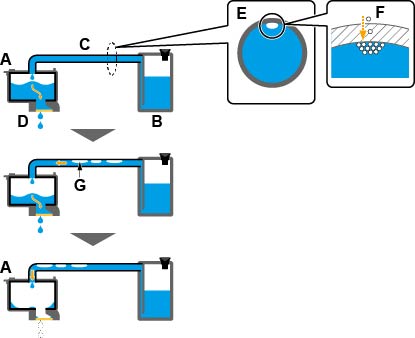
- قد يدخل الهواء بشكل طبيعي إلى رأس الطباعة (A)، الذي يقوم بضخ الحبر، والأنبوب (C)، الذي يربطه بخزان الحبر (B).إذا انتقل هذا الهواء إلى الرأس وتراكم هناك، فقد يصعب ضخ الحبر (D).
- يُظهر المقطع العرضي للأنبوب (E) دخول كمية صغيرة من الهواء (F).يتم نقل هذه الكمية الضئيلة من الهواء مع الحبر أثناء الطباعة ولا تؤثر على النتيجة. ومع ذلك، إذا لم يتم استخدام الطابعة لفترة طويلة، تتشكل فقاعات كبيرة (G).يتم نقل فقاعات الهواء الكبيرة إلى رأس الطباعة. عند زيادة كمية الهواء داخل رأس الطباعة (A) إلى مستوى معين، يصبح تدفق الحبر مقيدًا، مما يؤدي إلى ظهور صور ملطخة أو إخراج صفحات فارغة.