
1300
Priežastis
Popierius įstrigo popieriaus išvesties angoje arba galiniame dėkle.
Veiksmas
Ištraukite įstrigusį popierių laikydamiesi toliau aprašytos procedūros nurodymų.

 Pastaba
-
Jei turite išjungti įrenginį, kad pašalintumėte spausdinimo metu įstrigusį popierių, spauskite mygtuką Stop, kad prieš išjungdami įrenginį atšauktumėte spausdinimo užduotis.
-
Lėtai ištraukite popierių iš galinio dėklo arba popieriaus išvesties angos – kur lengviau.
Laikykite popierių rankomis, tada lėtai traukite, kad nesuplėšytumėte.
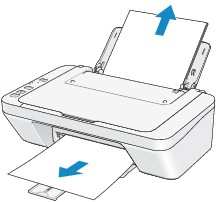 Pastaba
-
Jeigu popieriaus ištraukti negalite, išjunkite ir vėl įjunkite įrenginį. Popierius gali būti išstumtas automatiškai.
-
Jei popierius suplyšta ir negalite ištraukti įstrigusio popieriaus iš popieriaus išvesties angos arba galinio dėklo, popierių išimkite iš įrenginio.
-
-
Iš naujo įdėkite popieriaus ir paspauskite įrenginio mygtuką Juodai (Black) arba Spalvotai (Color).
Jei atlikdami 1 veiksmą įrenginį išjungėte, visos eilėje esančios spausdinimo užduotys bus atšauktos. Jei reikia, spausdinkite pakartotinai.
Pastaba-
Kai dedate popierių iš naujo, įsitikinkite, kad naudojate spausdinimui tinkamą popierių ir tinkamai jį įdedate.
-
Rekomenduojame naudoti ne A5 formato popierių dokumentams su nuotraukomis ar vaizdais spausdinti, nes spaudiniai gali susisukti ir išvesties metu sukelti popieriaus strigtis.
-
Jeigu įstrigusio popieriaus ar jo likučių iš įrenginio išimti negalite, arba jeigu popierius vėl stringa net išėmus likučius, kreipkitės į techninės priežiūros centrą.
