Bildschirm Benutzerdefiniertes Rahmenformat
Geben Sie die Größe des/der zu druckenden Fotos an.
Wechseln Sie mithilfe einer der folgenden Methoden zum Bildschirm Benutzerdefiniertes Rahmenformat (Custom Frame Size).
- Klicken Sie im Startbildschirm auf Benutzerdefiniertes Rahmenformat (Custom Frame Size).
- Klicken Sie auf Erweitert... (Advanced...), wenn Sie die benutzerdefinierte Rahmengröße im Elementbearbeitungsbildschirm bearbeiten.
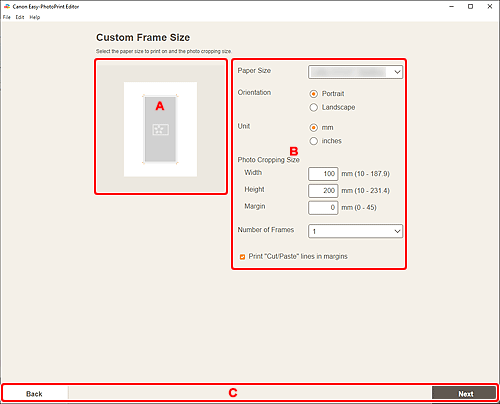
A: Vorschaubereich
Überprüfen Sie das Druckbild.
B: Einstellungsbereich
Geben Sie das Papierformat, die Fotogröße und andere Einstellungen an.
- Papierformat (Paper Size)
- Wählen Sie das zu verwendende Papierformat aus.
- Ausrichtung (Orientation)
- Wählen Sie Hochformat (Portrait) oder Querformat (Landscape) aus.
- Einheit (Unit)
- Wählen Sie mm oder Inch (inches) aus.
- Foto-Zuschneideeinstellungen (Photo Cropping Settings)
-
- Form (Shape)
- Wählen Sie Rechteck (Rectangle) oder Kreis (Circle) aus.
- Größe (Size)
-
- Breite (Width)/Höhe (Height)
-
Diese werden angezeigt, wenn Rechteck (Rectangle) ausgewählt wurde.
Geben Sie die Breite (Width) und Höhe (Height) des/der zu druckenden Fotos an.
- Durchmesser (Diameter)
-
Dies wird angezeigt, wenn Kreis (Circle) ausgewählt wurde.
Geben Sie den Durchmesser (Diameter) des/der zu druckenden Fotos an.
- Rand (Margin)
- Legen Sie den Rand (Margin) (Abstand zwischen dem gedruckten Foto, nachdem es entlang der Beschneidemarkierungen beschnitten wurde) fest.
 Hinweis
- Wenn das/die Foto(s) nicht auf das Papier passt/passen, wird ein
 angezeigt. Ändern Sie die Größe (Size).
- Anzahl d. Rahmen (Number of Frames)
- Legen Sie die Anzahl der Fotos fest, die auf dem Papier platziert werden sollen.
- Am Rand Ausschn./Einfügen-Linien drucken (Print "Cut/Paste" lines in margins)
- Aktivieren Sie dieses Kontrollkästchen, um Beschneidemarkierungen auf das Papier zu drucken.
Hinweis
- Es wird eine Fehlermeldung angezeigt, wenn das/die Foto(s) nicht auf das Papier passt/passen und das Drucken nicht möglich ist. Ändern Sie die Größe (Size) zu Foto-Zuschneideeinstellungen (Photo Cropping Settings), oder ändern Sie die Anzahl d. Rahmen (Number of Frames) entsprechend.
C: Bereich „Bildschirm wechseln“
- Zurück (Back)
- Kehren Sie zum vorherigen Bildschirm zurück.
- Weiter (Next)
- Die Ansicht wechselt zum Bildschirm „Fotospeicherorte” oder zum Elementbearbeitungsbildschirm.
