
Skjermbildet Utskriftsinnstillinger (macOS)
Angi utskriftsinnstillinger og start utskrift.
Hvis du vil skrive ut et bilde, velger du det i skjermbildet Bildeplasseringer (Photo Locations) for å bytte til skjermbildet Utskriftsinnstillinger.
Hvis du vil skrive ut et element, klikker du på Neste (Next) i skjermbildet Rediger element for å bytte til skjermbildet Utskriftsinnstillinger.
 Merk
Merk
- Innstillingene som vises varierer avhengig av skriver og element.
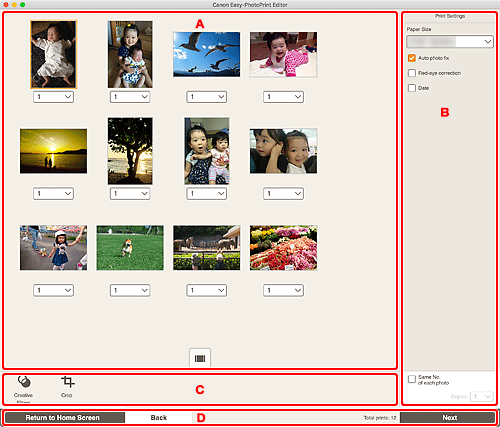
- A: Området Forhåndsvis utskrift
- B: Området Utskriftsinnstillinger
- C: Området Redigeringsverktøy
- D: Området Bytt skjerm
A: Området Forhåndsvis utskrift
Se forhåndsvisning av utskriften eller angi antallet eksemplarer som skal skrives ut.
Hvis du vil bytte mellom enkeltbilde- og miniatyrbildevisning for forhåndsvisning av bilder, klikker du på  (Enkeltbildevisning) eller
  (Miniatyrbildevisning) i området Forhåndsvis utskrift.
I Miniatyrbildevisning:
 (Kopier)
-
Angi antall utskriftskopier.
Merk- Dette vises bare for bildeutskrift.
- Merk av for Samme ant. av hvert bilde (Same No. of each photo) i B: Området Utskriftsinnstillinger for å angi antall kopier som skal skrives ut for alle bildene samtidig.
- (Enkeltbildevisning)
- Klikk for å bytte til enkeltbildevisning.
I Enkeltbildevisning:
- (Kopier)
-
Angi antall utskriftskopier.
Merk- Dette vises bare for bildeutskrift.
- Merk av for Samme ant. av hvert bilde (Same No. of each photo) i B: Området Utskriftsinnstillinger for å angi antall kopier som skal skrives ut for alle bildene samtidig.

 (forrige side / neste side)
- Bytter siden som vises når du har flere bilder eller det er flere sider i elementet.
- (Miniatyrbildevisning)
- Klikk for å bytte til miniatyrbildevisning.
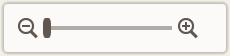 (Zoom inn / Zoom ut)
- Klikk på
 (Zoom ut) eller på
  (Zoom inn) for å forminske eller forstørre visningsstørrelsen. Du kan også endre visningsstørrelsen slik du vil, ved å dra i glidebryteren.
B: Området Utskriftsinnstillinger
Angi antall kopier som skal skrives ut, Korrigering av røde øyne og andre innstillinger.
- Papirstørrelse (Paper Size)
-
Velg størrelsen på papiret som skal brukes.
 Viktig!
- Hvis du endrer papirstørrelsen etter å ha beskåret et bilde, avbrytes innstillingene for beskjæring.
Merk- Dette vises bare for bildeutskrift.
- Automatisk fotofiks (Auto photo fix)
- Merk av i denne boksen for å korrigere bilder automatisk.
- Korriger røde øyne (Red-eye correction)
- Merk av for dette for å korrigere røde øyne forårsaket av blits.
- Dato (Date)
- Merk av for dette for å legge til datoer i bildene før utskrift.
Merk
- Dette vises bare for bildeutskrift.
- Juster utskriftsposisjon (Adjust Print Position)
-
Viser skjermbildet Juster utskriftsposisjon (Adjust Print Position).
Hvis bildet som er skrevet ut er ute av posisjon, justerer du utskriftsposisjonen i skjermbildetJuster utskriftsposisjon (Adjust Print Position).
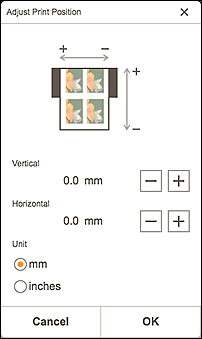
Visittkort og klistremerker:
Juster de vertikale og horisontale utskriftsposisjonene separat basert på utskriftsretningen i intervaller på 0,1 mm eller 0,01 tommer innenfor området -2,0 mm (-0,08 tommer) til +2,0 mm (+0,08 tommer).
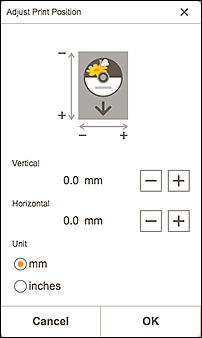
Disketikett:
Juster de vertikale og horisontale utskriftsposisjonene separat basert på utskriftsretningen i intervaller på 0,1 mm eller 0,01 tommer innenfor området -0,9 mm (-0,04 tommer) til +0,9 mm (+0,04 tommer).
- Samme ant. av hvert bilde (Same No. of each photo)
-
Merk av i avmerkingsboksen for å angi antall kopier som skal skrives ut for alle bildene samtidig.
Merk- Dette vises bare for bildeutskrift.
- Kopier (Copies)
- Angi antall kopier som skal skrives ut.
C: Området Redigeringsverktøy
Merk
- Dette vises bare for bildeutskrift.
 Kreative filtre (Creative Filters)
-
Bytter til skjermbildet Kreative filtre, og du kan for eksempel gjøre bildene svart/hvite eller forbedre dem slik at de ligner retrobilder.
 Beskjær (Crop)
-
Bytter til skjermbildet Beskjær, og du kan beskjære bilder.
D: Området Bytt skjerm
- Gå tilbake til startskjermbilde (Return to Home Screen)
-
Gå tilbake til startskjermen.
Merk- Dette vises bare for bildeutskrift.
- Tilbake (Back)
- Gå tilbake til forrige skjermbilde.
- Totale utskrifter (Total prints)
- Viser det totale antallet utskrevne kopier.
- Neste (Next)
- Dialogboksen Skriv ut vises.
