
Печать плакатов
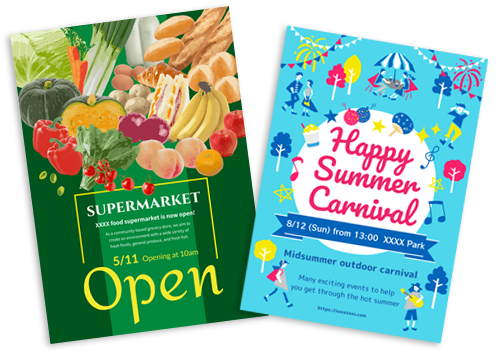
Создавайте и печатайте плакаты из любимых фотографий.
-
Убедитесь, что принтер включен.
-
На экране Создать (New) щелкните Плакаты (Posters).
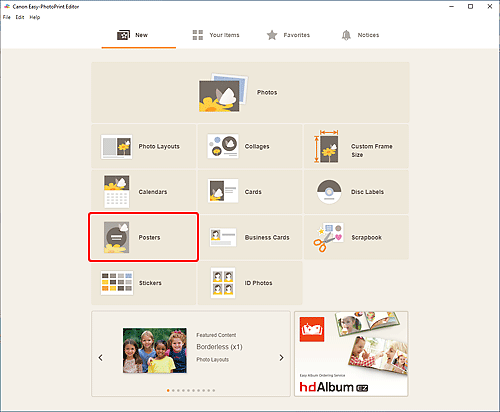
Происходит переключение на экрану выбора шаблона.
-
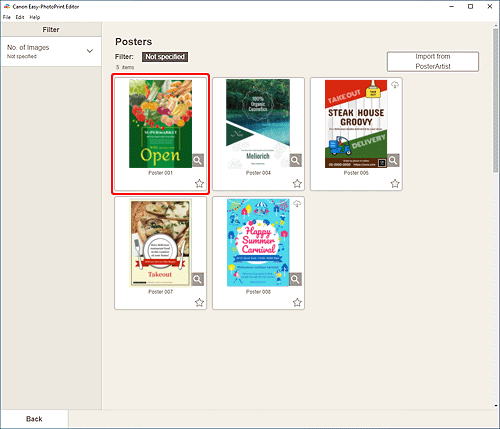
Выберите необходимый шаблон.
 Примечание.
- Чтобы сузить список шаблонов, задайте условия в области Фильтр (Filter).
- Можно также печатать или редактировать элементы, экспортированные из PosterArtist. Нажмите Импорт из PosterArtist (Import from PosterArtist), а затем выберите элемент, который требуется напечатать или отредактировать.
После выбора элемента откроется экран правки элемента. Перейдите к действию 7.
О том, как экспортировать элементы из PosterArtist, см. в руководстве PosterArtist.
Отобразится экран выбора размера бумаги.
-
Выберите размер бумаги и щелкните Далее (Next).
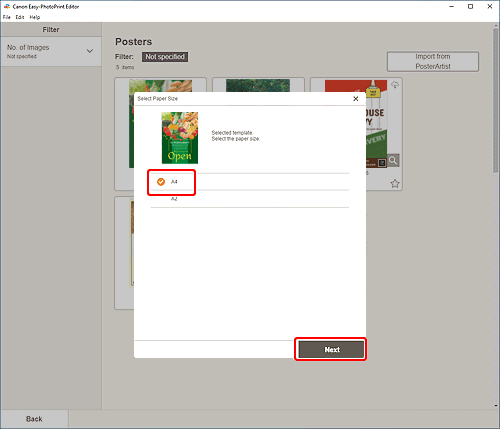
Происходит переключение к экрану расположения фотографий.
Примечание.- Вы также можете распечатать фотографии путем их увеличения/уменьшения по ширине рулонной бумаги. На устройствах Windows его можно настроить в разделе B: Область параметров печати на экране «Параметры печати».
-
Выберите фотографии, которые хотите использовать для элемента.
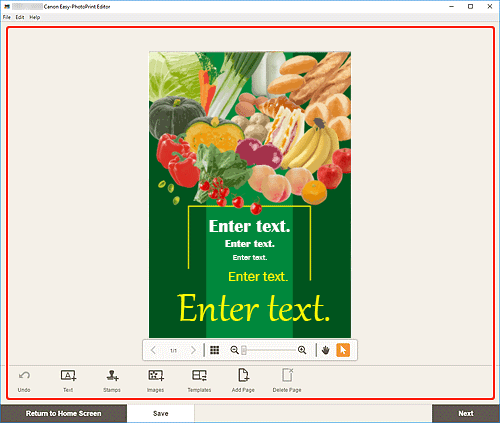
Откроется экран правки элемента.
-
Измените этот элемент по своему желанию.
 Примечание.
- Чтобы сохранить редактируемый элемент, щелкните Сохранить (Save).
-
Щелкните кнопку Далее (Next).
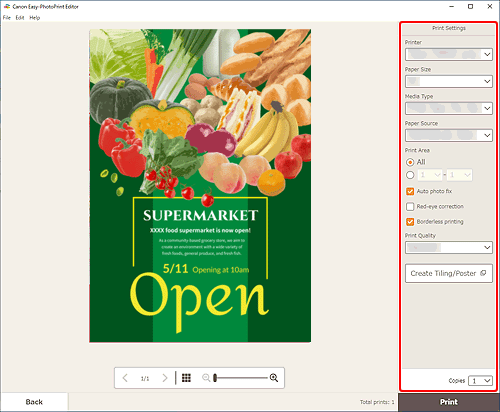
Происходит переключение к экрану параметров печати.
Windows
-
Укажите принтер, бумагу и другие настройки.
 Примечание.
- Нажмите Создать плитку/постер (Create Tiling/Poster), чтобы запустить Easy-Layout Editor и получить возможность печатать на нескольких листах бумаги и составлять из них большой постер. Если приложение Easy-Layout Editor не установлено, следуйте инструкциям на экране, чтобы загрузить и установить его с веб-страницы. Информацию о приложении Easy-Layout Editor см. в руководстве Руководство для Easy-Layout Editor.
- Параметр Создать плитку/постер (Create Tiling/Poster) может не отображаться в зависимости от принтера.
-
Щелкните Печать (Print).
macOS
-
Укажите автоматическое исправление фото, коррекцию красных глаз и число копий для печати.
-
Щелкните кнопку Далее (Next).
Появится диалоговое окно "Печать".
-
Укажите принтер, бумагу и другие настройки.
Примечание.- При печати на носителе для термопереноса на светлые ткани «Light Fabric Iron-on Transfers» с использованием AirPrint в зависимости от принтера может потребоваться настроить отражение слева направо. Чтобы настроить отражение слева направо, выберите Макет (Layout) во всплывающем меню, а затем установите флажок Отразить слева направо (Flip horizontally).
- Сведения о диалоговом окне «Печать» см. в справке программы macOS.
-
Нажмите Печать (Print).
