
Skriva ut genom att ange storleken
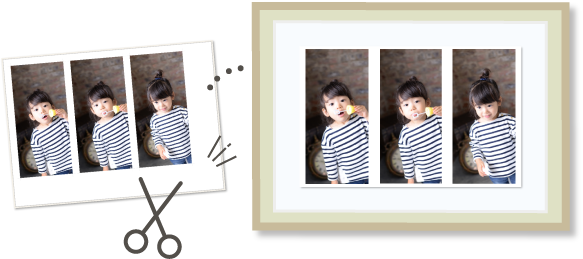
Skriv ut genom att ange fotots storlek utifrån storleken på fotoramen eller ett annat visningsområde.
-
Klicka på Anpassad ramstorlek (Custom Frame Size) på skärmen Ny (New).
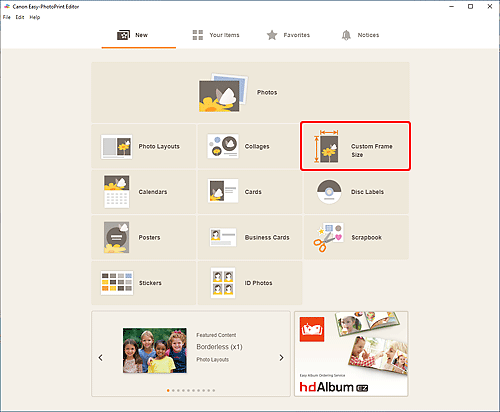
Vyn växlar till skärmen Anpassad ramstorlek.
-
Ange pappersstorlek, pappersorientering, fotostorlek och andra inställningar och klicka sedan på Nästa (Next).
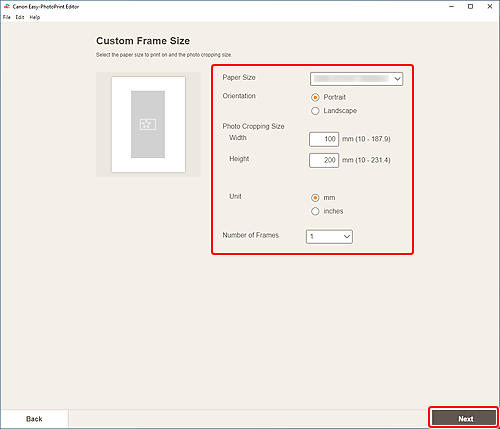
Vyn växlar till skärmen Fotoplatser.
-
Markera den bilden/de bilderna som du vill använda med ditt objekt.
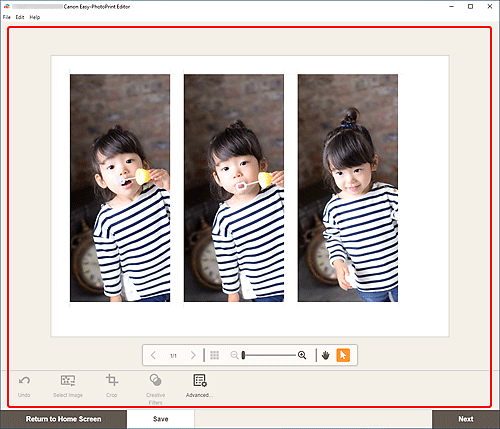
Vyn växlar till Objektredigeringsskärmen.
-
Redigera objektet som du vill ha det.
 Obs!
Obs!- I Anpassad ramstorlek är vissa redigeringsfunktioner inte tillgängliga (t. ex. kan inte text skrivas in).
- Klicka på Avancerat... (Advanced...) för att växla till skärmen Anpassad ramstorlek (Custom Frame Size) där du ändrar pappersstorlek och fotostorlek. Mer information finns på Skärmen Anpassad ramstorlek.
- Om du vill spara objektet som redigeras, klickar du på Spara (Save).
-
Klicka på Nästa (Next).
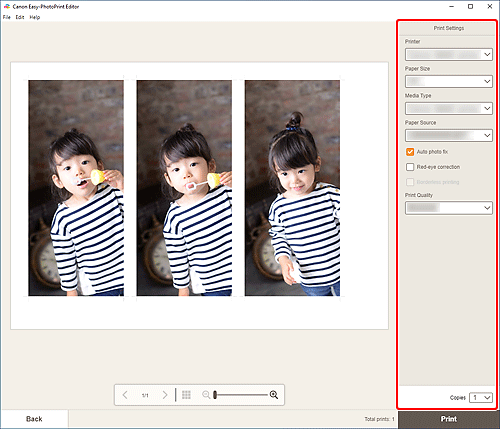
Vyn växlar till skärmen Utskriftsinställningar.
-
Ange skrivare och papper som ska användas och andra inställningar.
 Viktigt!
- Den här pappersstorleken kan inte ändras.
-
Klicka på Skriv ut (Print).
