
打印光盘标签(CD/DVD/BD)
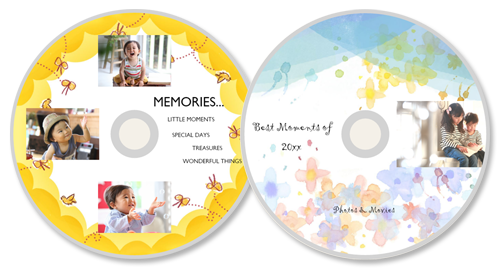
使用喜爱的照片创建并打印个性化光盘标签(CD/DVD/BD)。
 重要事项
重要事项
- 只有支持的型号才能打印光盘标签。 在创建之前,请确认所用打印机是否包含在支持的型号列表中。
- 在打印机的操作面板上尚未出现信息提示您装入可打印光盘时,请勿放置多用途托盘或光盘托盘。 在打印机执行操作时装入可打印光盘可能会损坏打印机。
- 要安装或取下多用途托盘或光盘托盘,请单击主页返回所用型号的在线手册页首,并搜索“放置可打印光盘”进行参考。
-
确认打印机是否已开启。
-
在新建屏幕中,单击光盘标签。
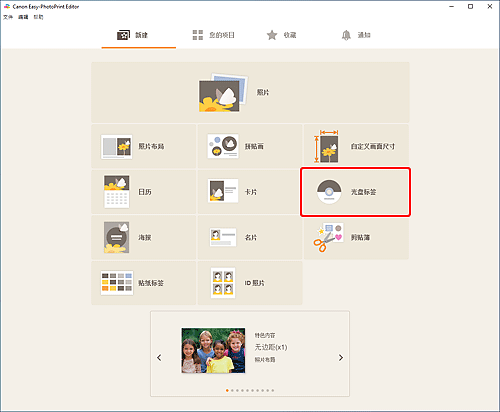
视图切换至选择模板屏幕。
检查显示的消息,然后单击OK。
-
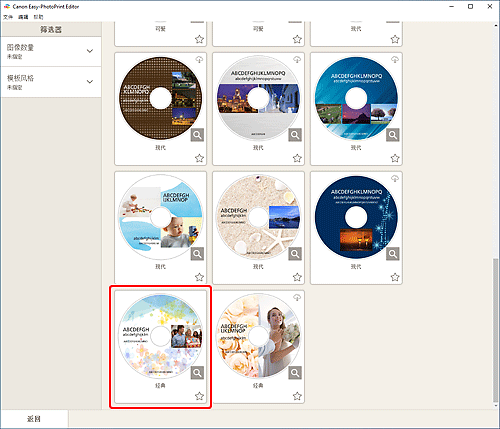
选择要使用的模板。
 注释
注释- 要缩小模板选择范围,可在筛选区域中设置条件。
出现选择纸张尺寸屏幕。
-
选择纸张尺寸,然后单击下一步。
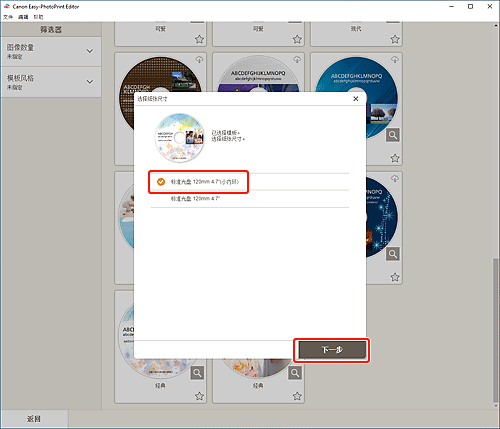
视图切换至照片位置屏幕。
-
选择要用于光盘标签(CD/DVD/BD)的照片。
视图切换至项目编辑屏幕。
-
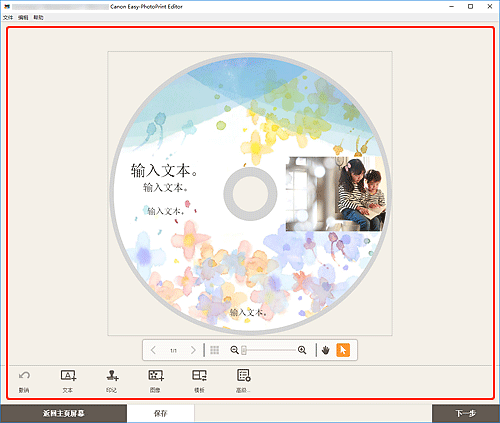
根据个人喜好编辑项目。
 注释
注释- 单击屏幕底部的高级...会显示打印区域屏幕(光盘标签),可以在其中设置光盘标签(CD/DVD/BD)的打印区域。
- 要保存正在编辑的项目,请单击保存。
-
单击下一步。
视图切换至打印设置屏幕。
检查显示的消息,然后单击OK。
-
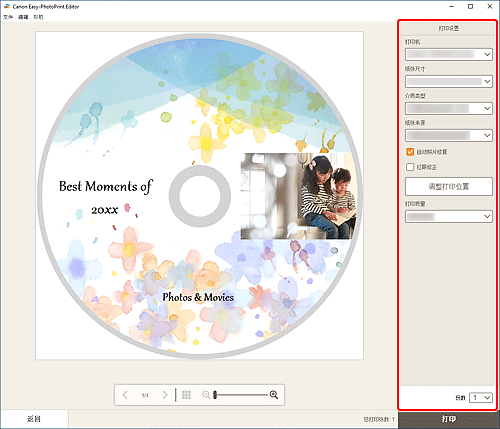
指定要使用的打印机和纸张以及其他设置。
 重要事项
重要事项- 无法更改纸张尺寸。
-
单击打印。
打印机的操作面板上出现信息时,请放置多用途托盘或光盘托盘。
