
Добавление штампов
На экране правки элемента можно добавлять штампы к элементам.
 Примечание.
- На странице можно разместить до 10 штампов.
-
На экране правки элемента щелкните Штампы (Stamps).
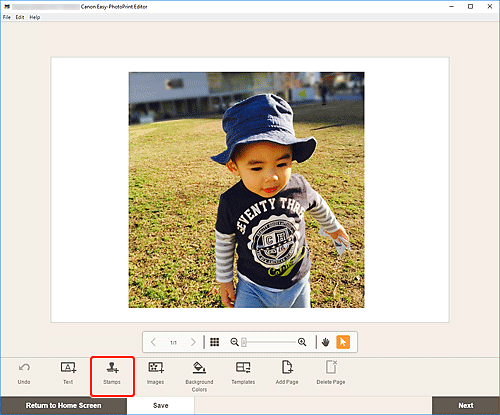
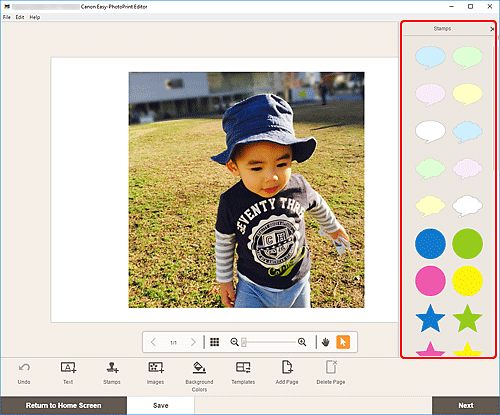
На боковой панели экрана правки элемента отобразится панель штампов.
-
На панели штампов выберите штамп, который хотите использовать.
-
Настройте штамп (переместите, уменьшите, увеличьте, поверните и т. д.).
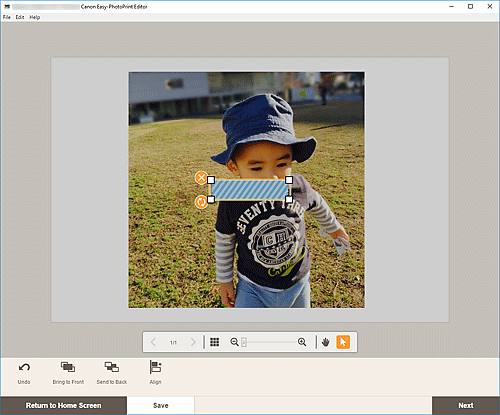
- Размер
- Перетаскивайте четыре белых угла штампа, чтобы настроить его размер.
 (Удалить)
- Удаление штампа.
 (Повернуть)
-
Перетащите для произвольного поворота штампа вокруг его центра.
Щелкните для поворота по часовой стрелке на 90 градусов.
Примечание.- Перетащите штамп, чтобы настроить его положение.
- С помощью меню, которое открывается при щелчке штампа правой кнопкой мыши, можно вырезать или копировать штамп, а также изменять порядок отображения или выполнять выравнивание/распределение штампов. Вырезанный или скопированный штамп можно вставить с помощью меню, которое открывается при щелчке страницы правой кнопкой мыши.
-
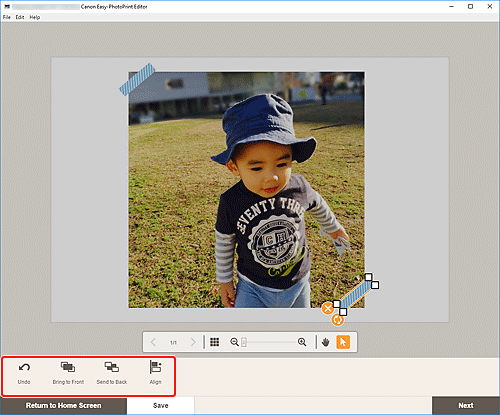
В области инструментов редактирования настройте штампы (измените порядок отображения, выполните выравнивание/распределение и т. д.).
-
Щелкните внешний элемент.
Настроенный штамп отразится в элементе.
