
Печать коллажей
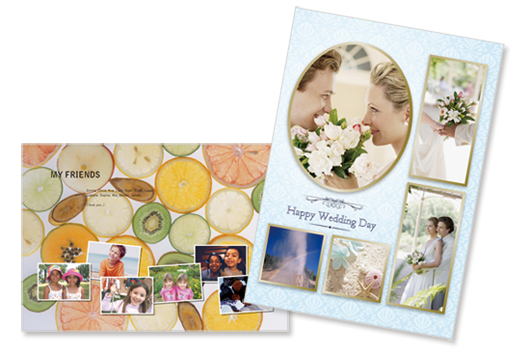
Создавайте и печатайте коллажи из любимых фотографий.
-
Убедитесь, что принтер включен.
-
На экране Создать (New) щелкните Коллажи (Collages).
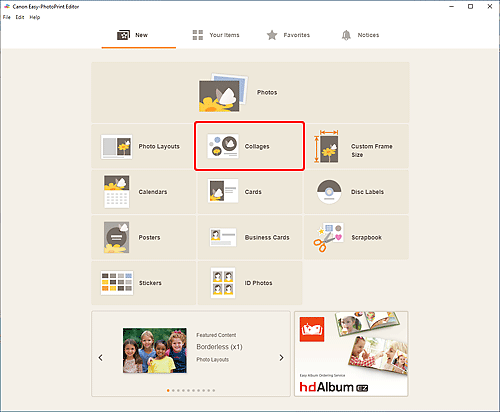
Происходит переключение на экрану выбора шаблона.
-
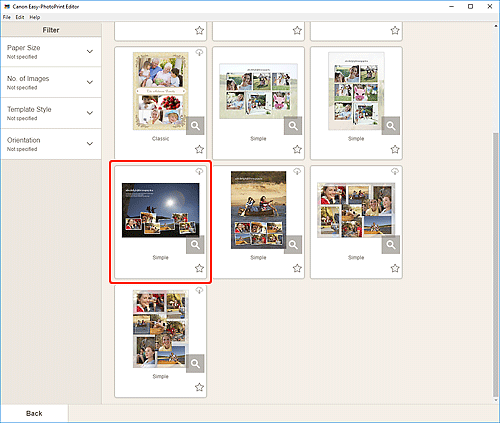
Выберите необходимый шаблон.
 Примечание.
- Чтобы сузить список шаблонов, задайте условия в области Фильтр (Filter).
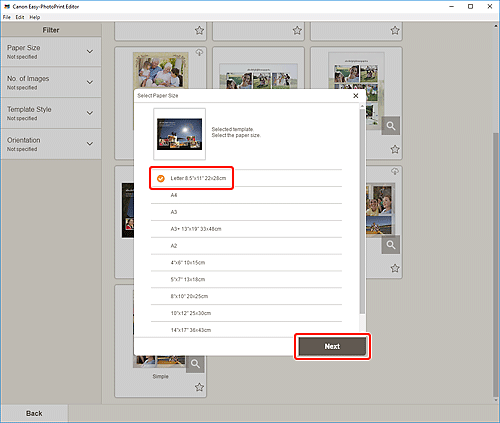
Отобразится экран выбора размера бумаги.
-
Выберите размер бумаги и щелкните Далее (Next).
Происходит переключение к экрану расположения фотографий.
Примечание.- Вы также можете распечатать фотографии путем их увеличения/уменьшения по ширине рулонной бумаги. Для получения подробных сведений см. B: Область параметров печати в разделе «Экран параметров печати».
-
Выберите фотографии, которые хотите использовать для элемента.
Откроется экран правки элемента.
-
Измените этот элемент по своему желанию.
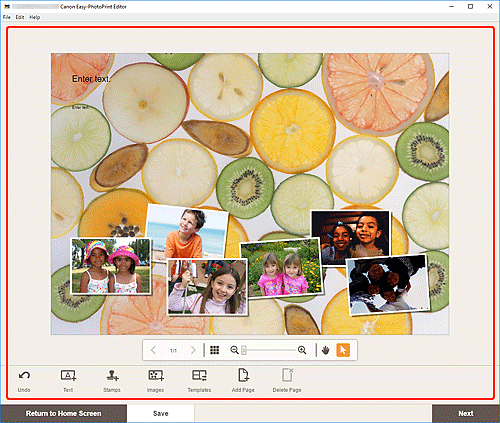 Примечание.
- Чтобы сохранить редактируемый элемент, щелкните Сохранить (Save).
-
Щелкните кнопку Далее (Next).
Происходит переключение к экрану параметров печати.
-
Укажите принтер, бумагу и другие настройки.
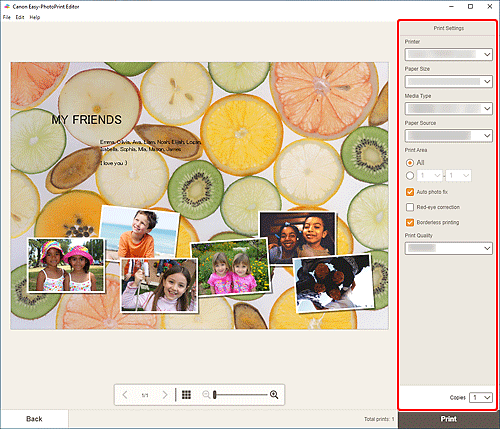
-
Щелкните Печать (Print).
