
Печать этикеток для дисков (CD/DVD/BD)
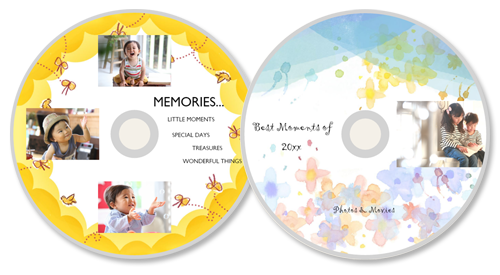
Создайте и распечатайте индивидуализированные этикетки для дисков (CD/DVD/BD) из любимых фотографий.
 Внимание!
- Печать этикеток дисков могут осуществлять только поддерживаемые модели. Перед созданием проверьте, включен ли ваш принтер в Список поддерживаемых моделей.
- Не устанавливайте многофункциональный лоток или лоток для диска, пока на панели управления принтера не отобразится сообщение с запросом на загрузку компакт-диска. Загрузка диска, допускающего печать, во время работы принтера может привести к повреждению принтера.
- Чтобы установить или удалить многофункциональный лоток или лоток для диска, щелкните «Главная» для возврата к главной странице документа Онлайн-руководство для соответствующей модели и выполните поиск фразы «Установка диска, допускающего печать».
-
Убедитесь, что принтер включен.
-
На экране Создать (New) щелкните Этикетки для диска (Disc Labels).
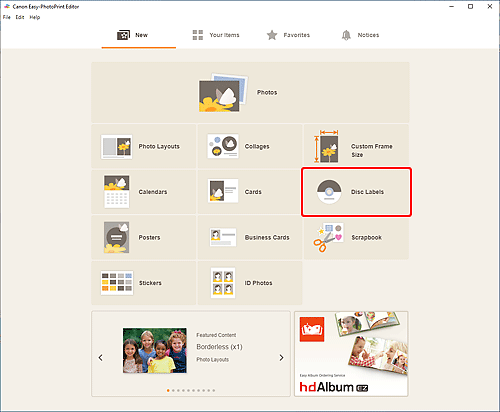
Происходит переключение на экрану выбора шаблона.
Проверьте отображаемое сообщение, а затем нажмите OK.
-
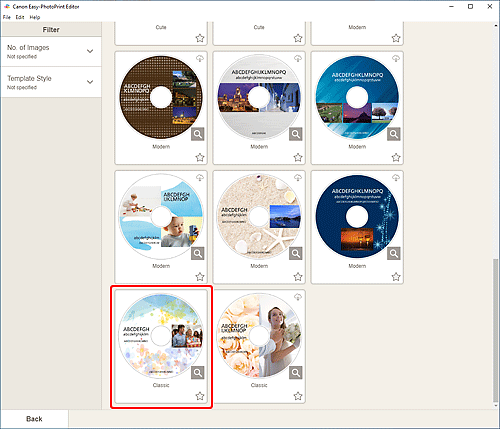
Выберите необходимый шаблон.
 Примечание.
- Чтобы сузить список шаблонов, задайте условия в области Фильтр (Filter).
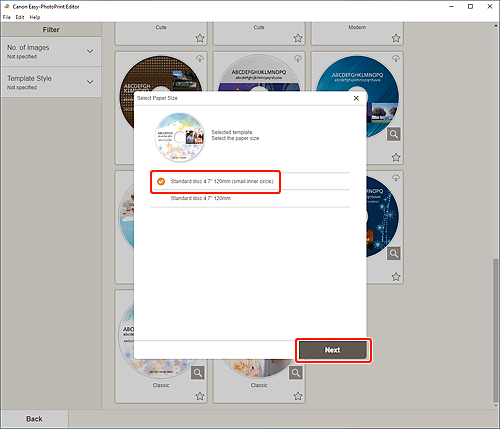
Отобразится экран выбора размера бумаги.
-
Выберите размер бумаги и щелкните Далее (Next).
Происходит переключение к экрану расположения фотографий.
-
Выберите фотографии, которые требуется использовать на этикетке для диска (CD/DVD/BD).
Откроется экран правки элемента.
-
Измените этот элемент по своему желанию.
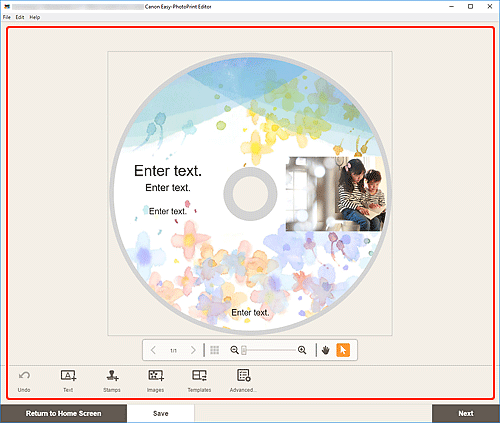 Примечание.
- Область печати этикеток дисков (CD/DVD/BD) можно задать на экране области печати (этикетки диска), который отображается при выборе кнопки Дополни- тельно... (Advanced...) в нижней части экрана.
- Чтобы сохранить редактируемый элемент, щелкните Сохранить (Save).
-
Щелкните кнопку Далее (Next).
Происходит переключение к экрану параметров печати.
Проверьте отображаемое сообщение, а затем нажмите OK.
-
Укажите принтер, бумагу и другие настройки.
 Внимание!
- Размер бумаги нельзя изменить.
-
Щелкните Печать (Print).
Когда на панели управления принтера отобразится сообщение, установите многофункциональный лоток или лоток для диска.
