
Imprimindo Colagens
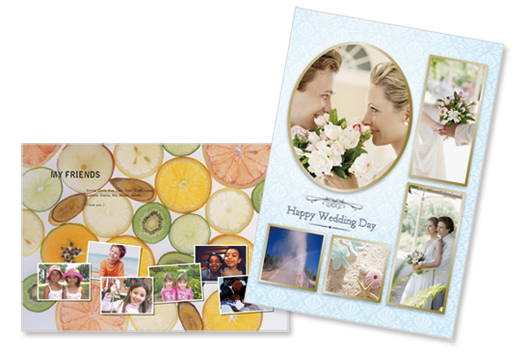
Crie e imprima colagens de suas fotos favoritas.
-
Verifique se a impressora está ligada.
-
Na tela Novo (New), clique em Colagens (Collages).
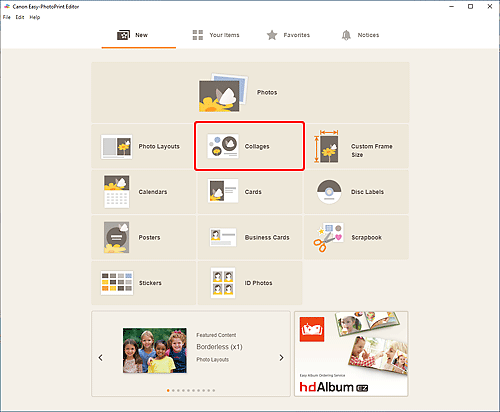
A visualização alterna para a tela Selecionar Modelo.
-
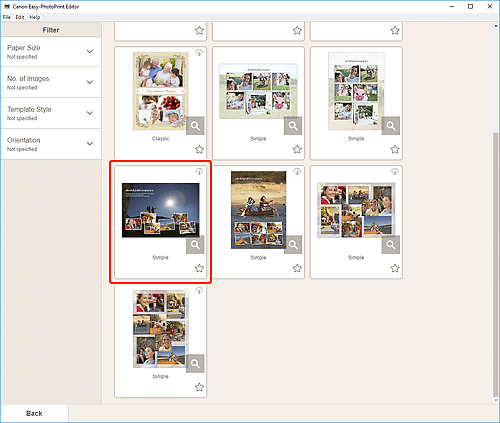
Selecione o modelo a ser usado.
 Nota
Nota- Para restringir os modelos, defina as condições na área Filtrar (Filter).
A tela Selecionar o tamanho do papel aparece.
-
Selecione o tamanho do papel e clique em Avançar (Next).
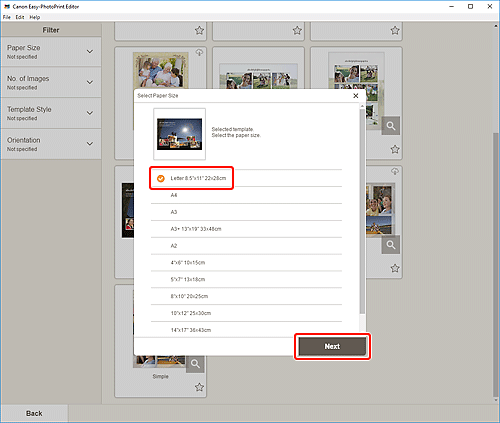
A visualização alterna para a tela Localizações das Fotos.
Nota- Você também pode imprimir fotos ampliando/reduzindo-as de acordo com a largura do papel em rolo. Para obter detalhes, consulte B: Área de Configurações de Impressão na "tela Configurações de Impressão."
-
Selecione a(s) foto(s) que deseja usar para o item.
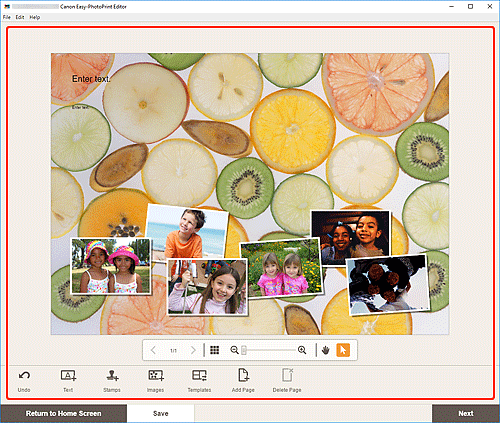
A visualização alterna para a tela de Edição do Item.
-
Edite o item de acordo com sua preferência.
 Nota
Nota- Para salvar o item sendo editado, clique em Salvar (Save).
-
Clique em Avançar (Next).
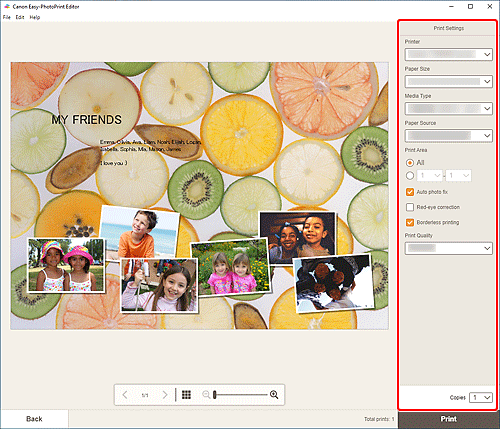
A visualização alterna para a tela Configurações de Impressão.
-
Especifique a impressora e o papel a serem usados e outras configurações.
-
Clique em Imprimir (Print).
