
Imprimindo Etiquetas de Disco (CD/DVD/BD)
Crie e imprima etiquetas de disco personalizadas (CD/DVD/BD) usando suas fotos favoritas.

 Importante
- Somente os modelos suportados podem imprimir etiquetas de disco. Antes de criar, verifique se a sua impressora está incluída na Lista de Modelos Compatíveis.
- Não defina a bandeja multipropósito ou a bandeja do disco até que uma mensagem solicitando que você coloque um disco imprimível seja exibida na impressora em painel de controle. Colocar um disco imprimível enquanto a impressora está em operação pode danificar a impressora.
- Para definir ou remover a bandeja multipropósito ou a bandeja do disco, clique em Início para retornar à página superior do Manual On-line para o seu modelo e pesquise por "Colocando um Disco Imprimível".
-
Verifique se a impressora está ligada.
-
Na tela Novo (New), clique em Etiquetas do disco (Disc Labels).
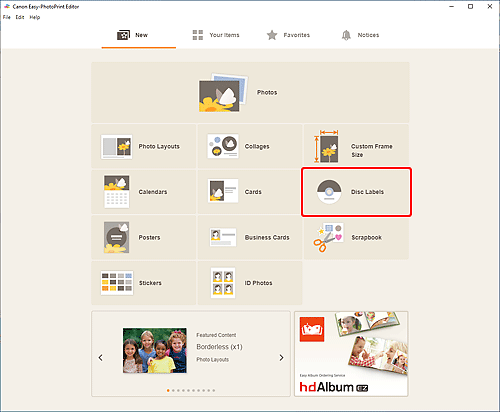
A visualização alterna para a tela Selecionar Modelo.
Verifique a mensagem exibida e clique em OK.
-
Selecione o modelo a ser usado.
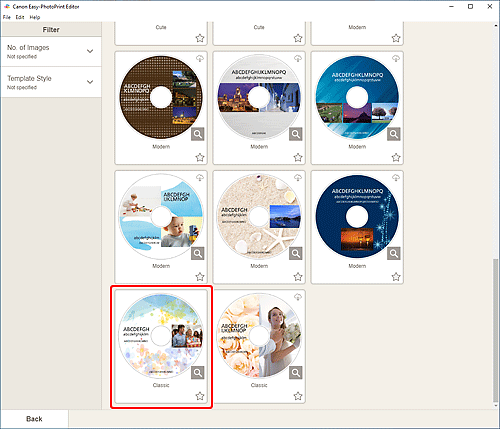
 Nota
Nota- Para restringir os modelos, defina as condições na área Filtrar (Filter).
A tela Selecionar o tamanho do papel aparece.
-
Selecione o tamanho do papel e clique em Avançar (Next).
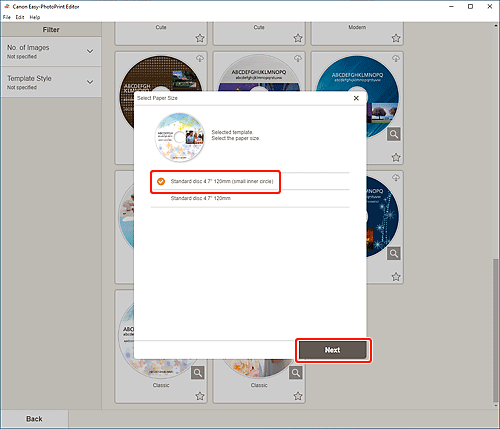
A visualização alterna para a tela Localizações das Fotos.
-
Selecione a(s) foto(s) que você deseja usar em uma etiqueta de disco (CD/DVD/BD).
A visualização alterna para a tela de Edição do Item.
-
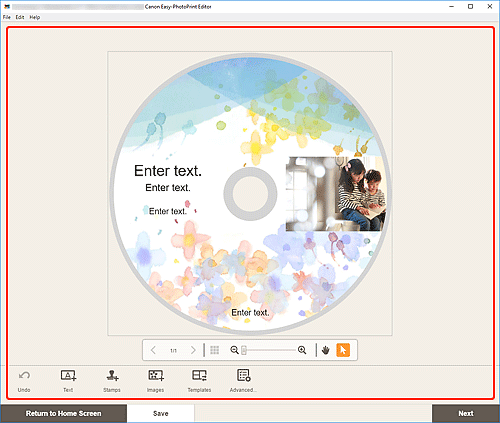
Edite o item de acordo com sua preferência.
 Nota
Nota- A área de impressão para etiquetas do disco (CD/DVD/BD) pode ser definida na tela Área de impressão (etiquetas do disco) exibida ao clicar em Avançado... (Advanced...), na parte inferior da tela.
- Para salvar o item sendo editado, clique em Salvar (Save).
-
Clique em Avançar (Next).
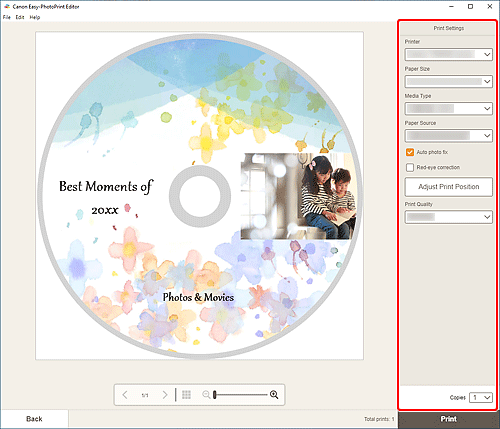
A visualização alterna para a tela Configurações de Impressão.
Verifique a mensagem exibida e clique em OK.
-
Especifique a impressora e o papel a serem usados e outras configurações.
 Importante
- O tamanho do papel não pode ser alterado.
-
Clique em Imprimir (Print).
Quando aparecer uma mensagem na impressora em painel de controle, defina a bandeja multripropóstio ou bandeja do disco.
