
Skriv ut ved å spesifisere størrelsen
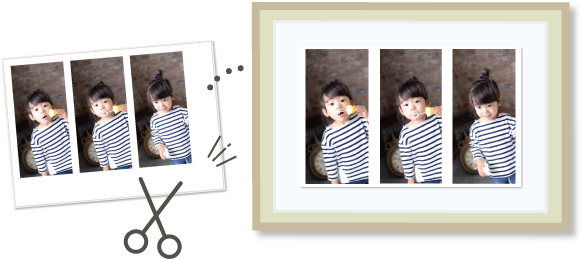
Skriv ut ved å spesifisere bildestørrelsen i henhold til størrelsen på bilderammen eller et annet visningsområde.
-
Klikk på Egendefinert rammestørrelse (Custom Frame Size) i skjermbildet Ny (New).
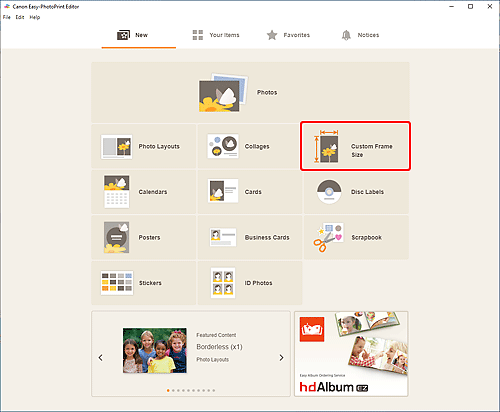
Visningen bytter til Skjermbilde Egendefinert rammestørrelse.
-
Angi papirstørrelse, papirretning, bilde størrelse og andre innstillinger, og trykk deretter på Neste (Next).
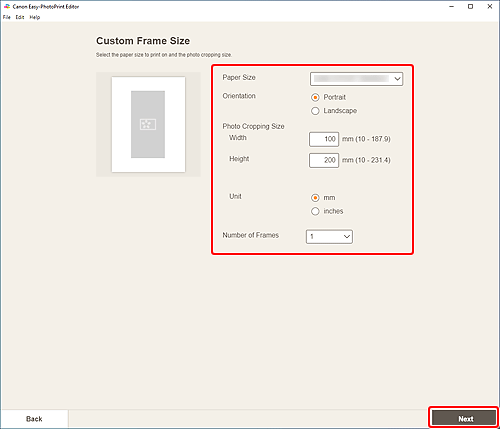
Visningen bytter til skjermbildet Bildeplasseringer.
-
Velg bildet/bildene du vil bruke for elementet.
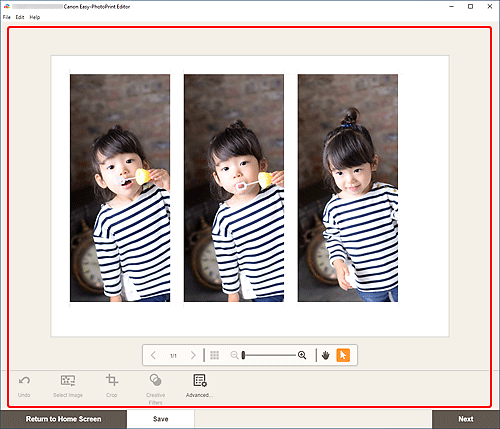
Visningen bytter til skjermbildet for redigering av elementer.
-
Rediger elementet slik du ønsker.
 Merk
Merk- I egendefinert rammestørrelse, er noen redigeringsfunksjoner utilgjengelige (f.eks tekst kan ikke legges inn).
- Trykk på Avansert... (Advanced...) for å bytte til skjermbildet Egendefinert rammestørrelse (Custom Frame Size) for å endre papirstørrelse og fotostørrelse. For detaljer, se Skjermbildet Egendefinert rammestørrelse.
- Klikk på Lagre (Save) for å lagre elementet som redigeres.
-
Klikk på Neste (Next).
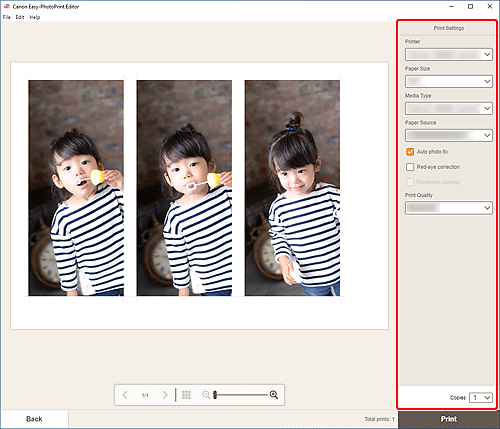
Visningen bytter til skjermbildet Utskriftsinnstillinger.
-
Angi skriveren og papiret som skal brukes, og andre innstillinger.
 Viktig!
- Papirstørrelsen kan ikke endres.
-
Klikk på Skriv ut (Print).
