
Legge til / endre / bytte bilder
I skjermbildet Rediger element kan du legge til eller endre bilder, eller bytte plasserte bilder.
Legge til bilder
Du kan legge til bilder på elementer.
Se Endre bilder hvis du vil plassere bilder i tomme bildeoppsettsrammer.
 Merk
Merk
- Du kan ha opptil 10 bilder på en side. Du kan derfor ikke legge til bilder når det brukes en mal med 10 eller flere bildeoppsettsrammer.
-
Klikk på Bilder (Images) i skjermbildet Rediger element.
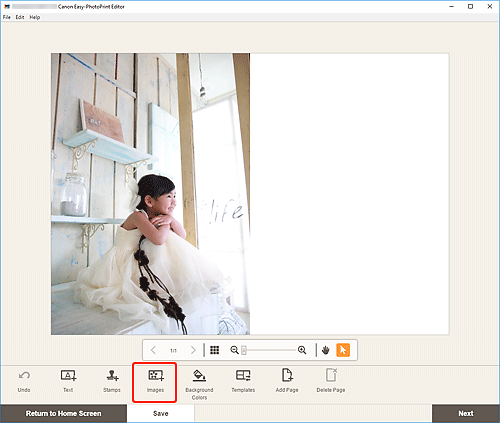
-
Velg bildet du vil legge til.
-
Juster plassering og størrelse for bildet som er lagt til, etter behov.
Merk
- Du kan også legge til bilder ved å dra og slippe dem fra mapper.
Endre bilder
Du kan endre bilder i elementer. Du kan også plassere bilder i tomme bildeoppsettsrammer.
-
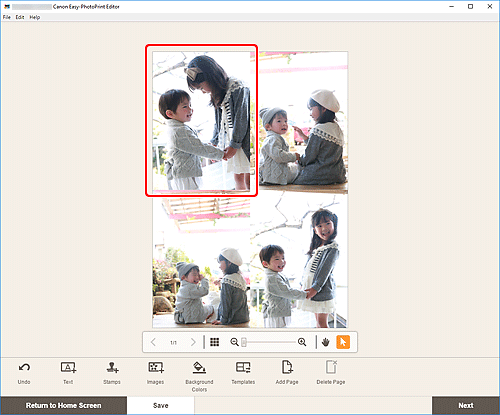
Klikk på bildet vil endre eller i en tom bildeoppsettrammen, i skjermbildet Rediger element.
-
Klikk på Velg bilde (Select Image).
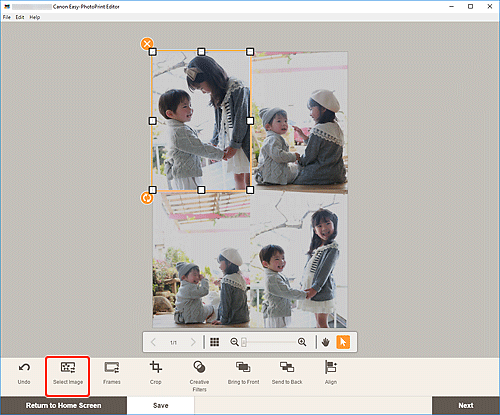
Skjermbildet Bildeplasseringer.
Merk- Du kan også dobbeltklikke på bildet du vil endre, eller i en tom bildeoppsettramme for å vise skjermbildet Bildeplasseringer (Photo Locations).
-
Velg bildet du vil legge til.
Bildet er endret.
-
Juster plassering og størrelse for bildet som er lagt til, etter behov.
Merk
- Du kan også endre et bilde ved å dra og slippe et annet fra en mappe.
Bytte bilder
Du kan enkelt bytte et bilde som er plassert i et element, med et annet bilde i en bildeoppsettramme.
 Viktig!
- Hvis du bytter et beskåret bilde, avbrytes innstillingene for beskjæring.
-
Gå til skjermbildet Rediger element, og klikk på bildet du vil bytte.
-
Dra og slipp det valgte bildet på målbildeoppsettrammen.
Målbildeoppsettrammen blir grønn når bildet dras til den.
Når bildet slippes, byttes bildene.
Merk- Bare bilder byttes. Rammer, stempler og tekstbokser flyttes ikke.
