
Skrive ut plakater
Lag og skriv ut plakater basert på favorittbildene dine.

-
Kontroller at skriveren er på
-
Klikk på Plakater (Posters) i skjermbildet Ny (New).
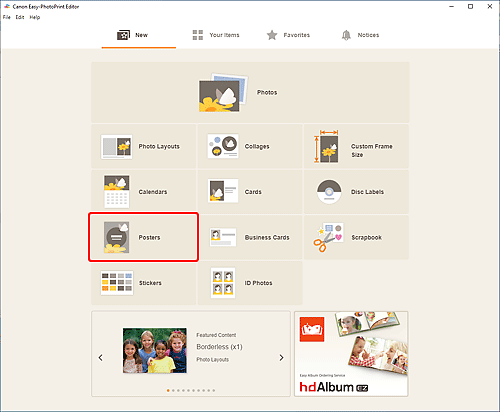
Visningen bytter til skjermbildet Velg mal.
-
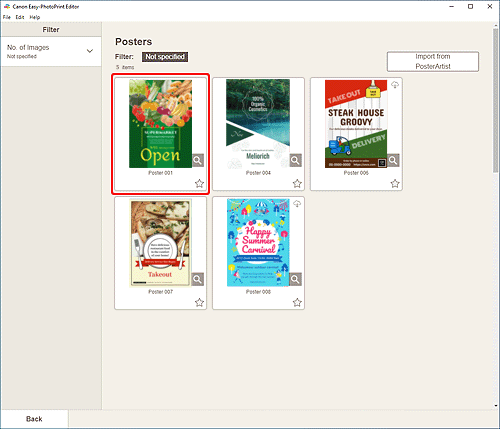
Velg malen du vil bruke.
 Merk
Merk- Du kan avgrense antall maler ved å angi vilkår i området Filter.
- Du kan også skrive ut eller redigere elementer som er eksportert fra PosterArtist. Klikk på Importer fra PosterArtist (Import from PosterArtist) og velg deretter elementet du vil skrive ut eller redigere.
Når du velger elementet, skifter visningen til skjermbildet for redigering av elementer. Gå videre til trinn 7.
Hvis du vil eksportere elementer fra PosterArtist, kan du se i PosterArtist manualen.
-
Velg papirstørrelse og klikk på Neste (Next).
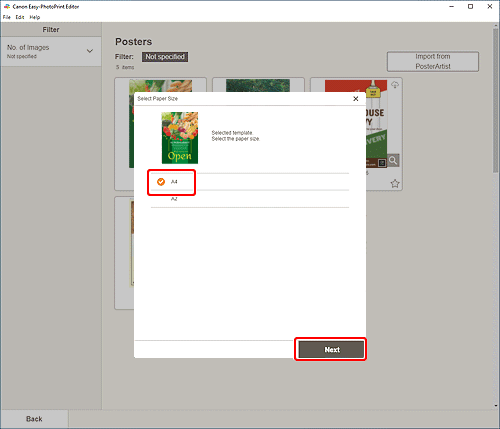
Visningen bytter til skjermbildet Bildeplasseringer.
Merk- Du kan også skrive ut bilder ved å forstørre/forminske dem til rullpapirbredde. Hvis du vil ha mer informasjon, kan du se B: Området Utskriftsinnstillinger i skjermbildet for utskriftsinnstillinger.
-
Velg bildet/bildene du vil bruke for elementet.
Visningen bytter til skjermbildet for redigering av elementer.
-
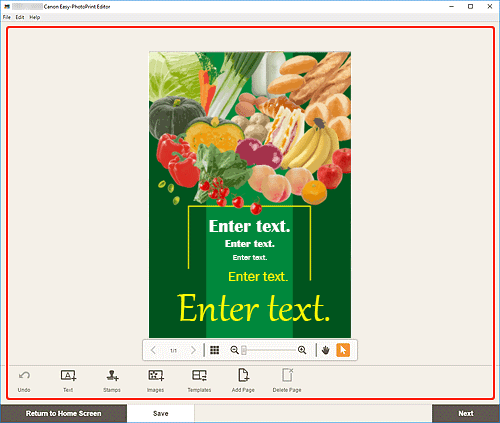
Rediger elementet slik du ønsker.
 Merk
Merk- Klikk på Lagre (Save) for å lagre elementet som redigeres.
-
Klikk på Neste (Next).
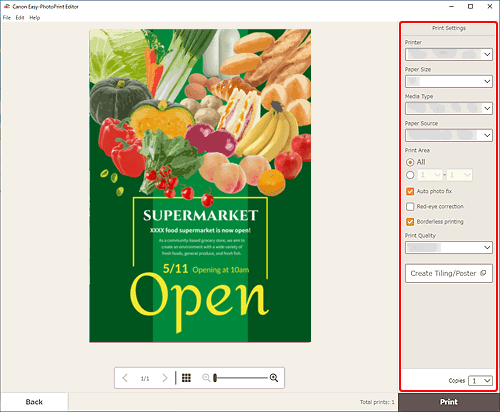
Visningen bytter til skjermbildet Utskriftsinnstillinger.
-
Angi skriveren og papiret som skal brukes, og andre innstillinger.
-
Klikk på Skriv ut (Print).
