
Skrive ut kalendere
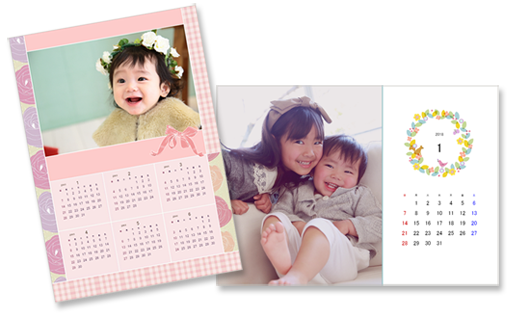
Lag og skriv ut personlige kalendere basert på dine minneverdige bilder.
-
Kontroller at skriveren er på
-
Klikk på Kalendere (Calendars) i skjermbildet Ny (New).
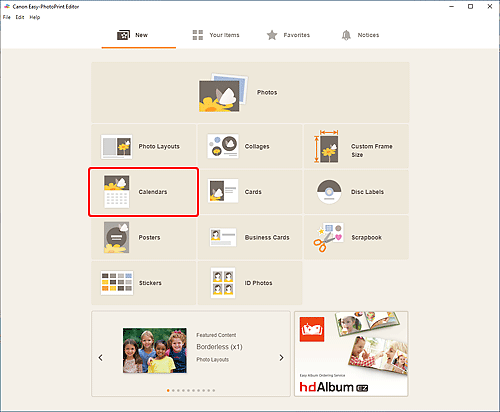
Visningen bytter til skjermbildet Velg mal.
-
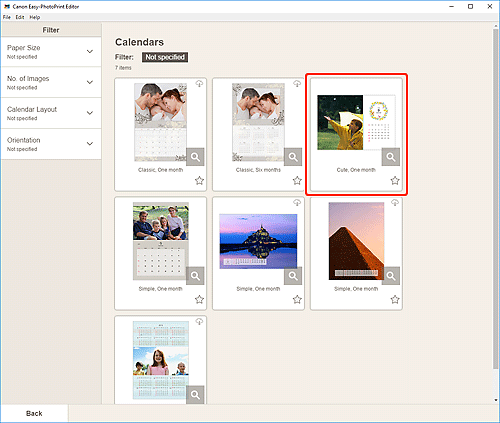
Velg malen du vil bruke.
 Merk
Merk- Du kan avgrense antall maler ved å angi vilkår i området Filter.
-
Velg papirstørrelse og klikk på Neste (Next).
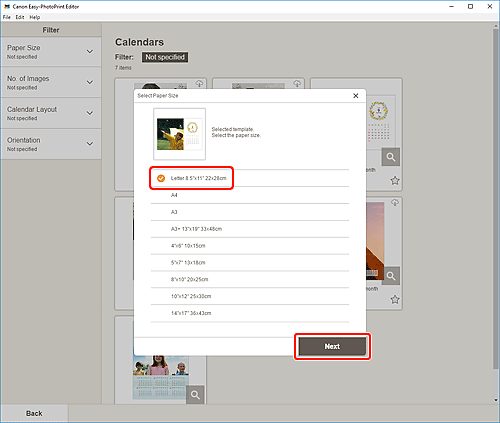
Visningen bytter til skjermbildet Bildeplasseringer.
Merk- Du kan også skrive ut bilder ved å forstørre/forminske dem til rullpapirbredde. Hvis du vil ha mer informasjon, kan du se B: Området Utskriftsinnstillinger i skjermbildet for utskriftsinnstillinger.
-
Velg bildet/bildene du vil bruke for elementet.
Visningen bytter til skjermbildet for redigering av elementer.
-
Klikk på Avansert... (Advanced...).
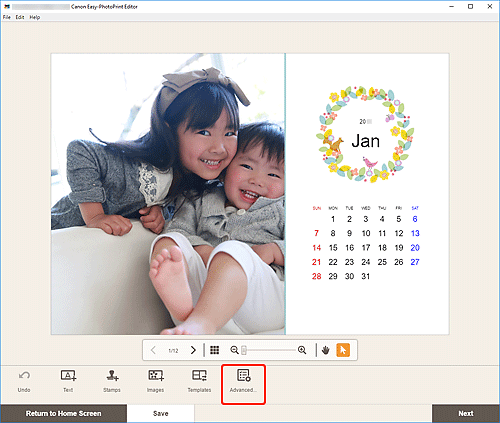
Skjermbildet Kalenderinnstillinger (Calendar Settings) vises.
-
Angi kalenderferier og visningsstil.
Klikk på OK for å gå tilbake til skjermbildet for redigering av elementer.
-
Rediger elementet slik du ønsker.
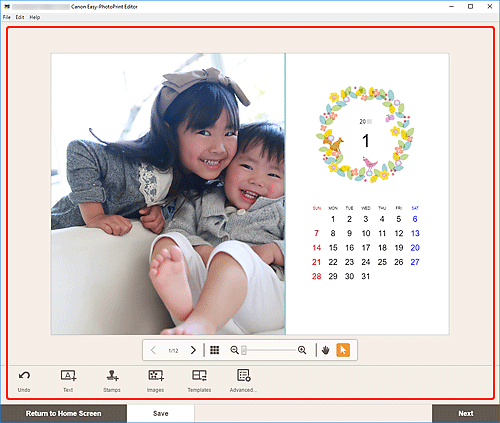 Merk
Merk- Klikk på Lagre (Save) for å lagre elementet som redigeres.
-
Klikk på Neste (Next).
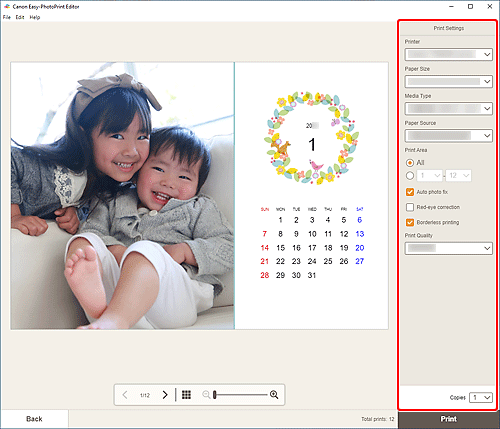
Visningen bytter til skjermbildet Utskriftsinnstillinger.
-
Angi skriveren og papiret som skal brukes, og andre innstillinger.
-
Klikk på Skriv ut (Print).
