
Skrive ut disketiketter (CD/DVD/BD)
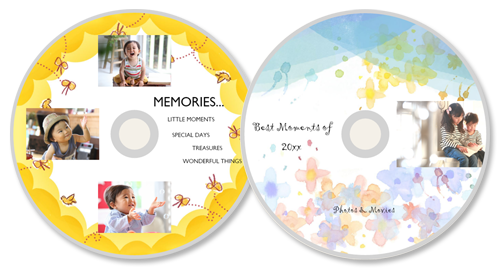
Opprett og skriv ut personlige disketiketter (CD/DVD/BD) fra favorittbildene dine.
 Viktig!
- Utskrift av disketiketter er bare tilgjengelig på støttede modeller. Før du oppretter, kontrollerer om skriveren er oppgitt på på listen over støttede modeller.
- Ikke angi flerbruksskuff eller diskskuff før en melding ber deg om å laste inn en utskrivbar disk vises på skriverens betjeningspanel. Skriveren kan skades hvis du legger i en utskrivbar disk mens skriveren er i bruk.
- Hvis du vil vite mer om hvordan du setter inn eller fjerner flerbruksskuffen eller diskskuffen, klikker du på Hjem for å gå tilbake til den øverste siden i Nettbasert manual for din modell, og søker etter "Legge i en skrivbar disk".
-
Kontroller at skriveren er på
-
Klikk på Disketiketter (Disc Labels) i skjermbildet Ny (New).
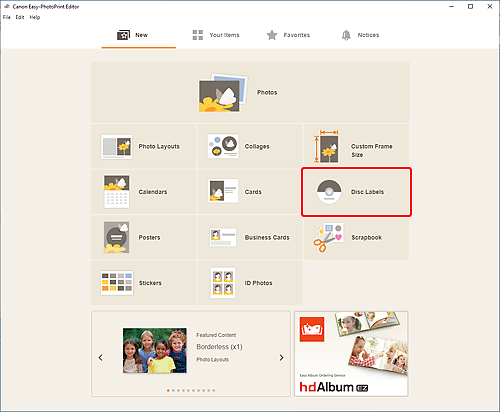
Visningen bytter til skjermbildet Velg mal.
Se på meldingen som vises, og klikk deretter på OK.
-
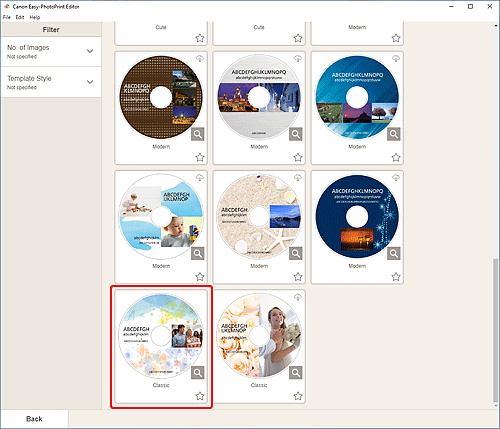
Velg malen du vil bruke.
 Merk
Merk- Du kan avgrense antall maler ved å angi vilkår i området Filter.
-
Velg papirstørrelse og klikk på Neste (Next).
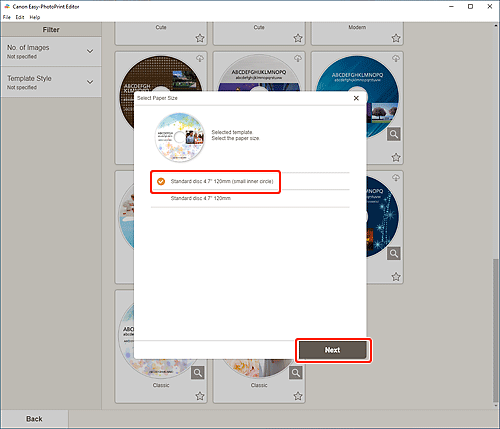
Visningen bytter til skjermbildet Bildeplasseringer.
-
Velg bildet/bildene du vil bruke for disketiketten (CD/DVD/BD).
Visningen bytter til skjermbildet for redigering av elementer.
-
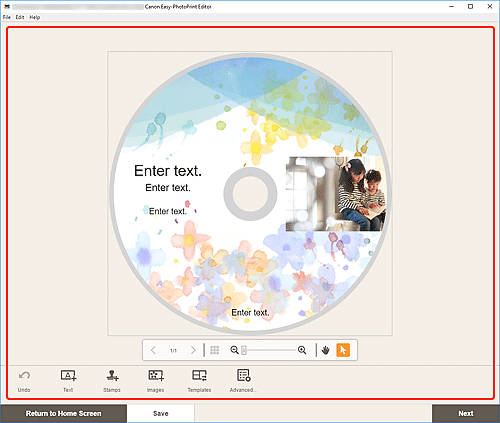
Rediger elementet slik du ønsker.
 Merk
Merk- Utskriftsområdet for disketiketter (CD/DVD/BD) kan angis i skjermbildet Sideområde (Disketiketter), som vises når du klikker på Avansert... (Advanced...) nederst på skjermen.
- Klikk på Lagre (Save) for å lagre elementet som redigeres.
-
Klikk på Neste (Next).
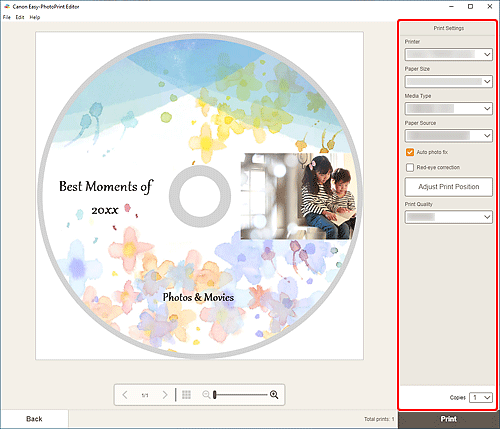
Visningen bytter til skjermbildet Utskriftsinnstillinger.
Se på meldingen som vises, og klikk deretter på OK.
-
Angi skriveren og papiret som skal brukes, og andre innstillinger.
 Viktig!
- Papirstørrelsen kan ikke endres.
-
Klikk på Skriv ut (Print).
Når en melding vises på skriverens betjeningspanel, angi flerbruksskuffen eller diskskuffen.
