
Stampa specificando le dimensioni
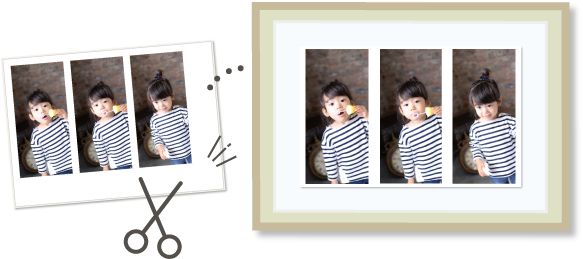
È possibile stampare specificando le dimensioni della foto in base alle dimensioni del riquadro della foto o di un'altra area di visualizzazione.
-
Fare clic su Formato riquadro personalizzato (Custom Frame Size) nella schermata Nuovo (New).
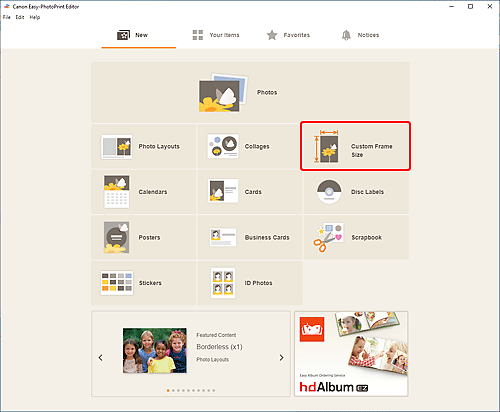
Viene visualizzata la schermata Formato riquadro personalizzato.
-
Specificare il formato e l'orientamento della carta, le dimensioni della foto e altre impostazioni, quindi fare clic su Avanti (Next).
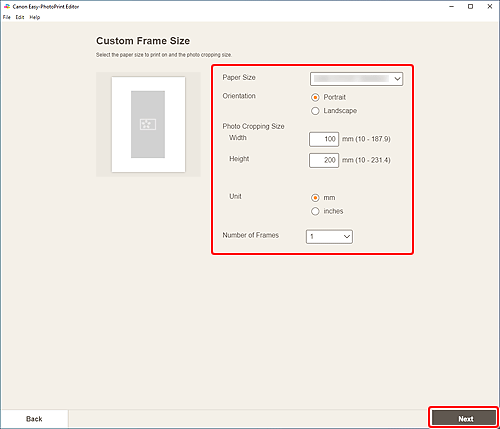
Viene visualizzata la schermata Posizioni delle foto.
-
Selezionare le foto da utilizzare per l'elemento.
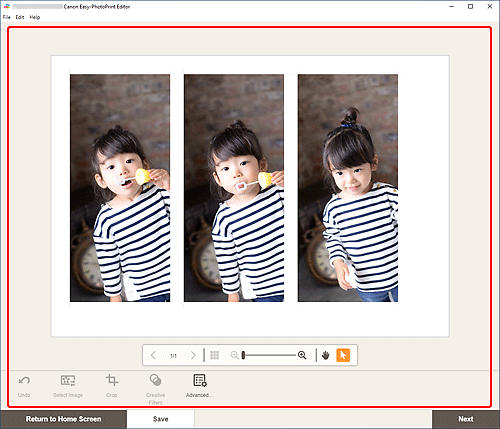
Viene visualizzata la schermata di modifica dell'elemento.
-
Modificare l'elemento in base alle preferenze.
 Nota
Nota- Nella schermata Formato riquadro personalizzato alcune funzioni di modifica non sono disponibili (ad esempio, non è possibile immettere testo).
- Fare clic su Avanzate... (Advanced...) per passare alla schermata Formato riquadro personalizzato (Custom Frame Size) per modificare il formato carta e le dimensioni della foto. Per ulteriori informazioni, vedere Schermata Formato riquadro personalizzato.
- Per salvare l'elemento modificato, fare clic su Salva (Save).
-
Fare clic su Avanti (Next).
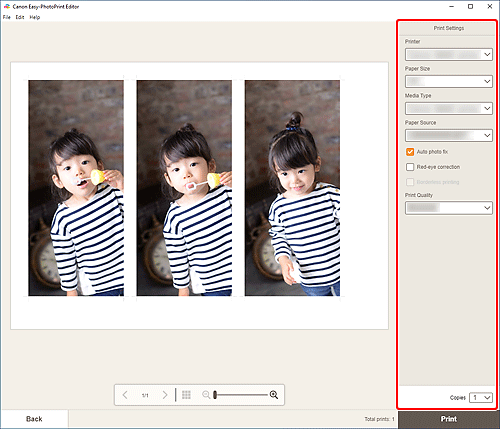
Viene visualizzata la schermata Impostazioni di stampa.
-
Specificare la stampante, la carta da utilizzare e altre impostazioni.
 Importante
- Il formato carta non può essere modificato.
-
Fare clic su Stampa (Print).
