
Stampa di poster
È possibile creare e stampare poster dalle proprie foto preferite.

-
Verificare che la stampante sia accesa.
-
Nella schermata Nuovo (New) fare clic su Poster (Posters).
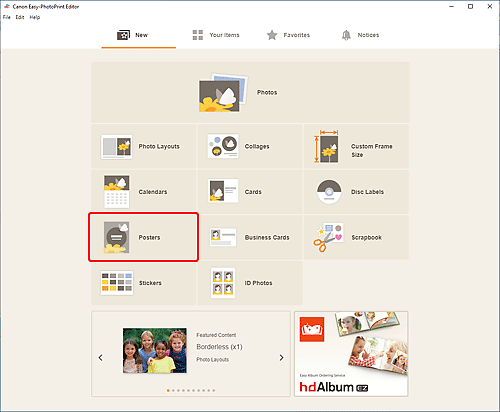
Viene visualizzata la schermata Selezione modello.
-
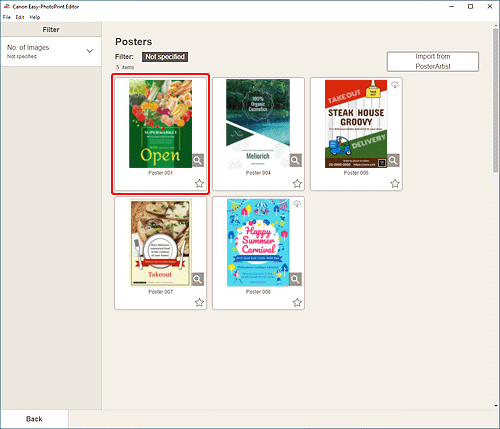
Selezionare il modello da utilizzare.
 Nota
Nota- Per restringere il numero di modelli, impostare le condizioni nell'area Filtra (Filter).
- È anche possibile stampare o modificare gli elementi esportati da PosterArtist. Fare clic su Importa da PosterArtist (Import from PosterArtist), quindi selezionare l'elemento che si desidera stampare o modificare.
Quando si seleziona l'elemento, la vista passa alla schermata di modifica dell'elemento. Passare al punto 7.
Per informazioni su come esportare gli elementi da PosterArtist, consultare il manuale PosterArtist.
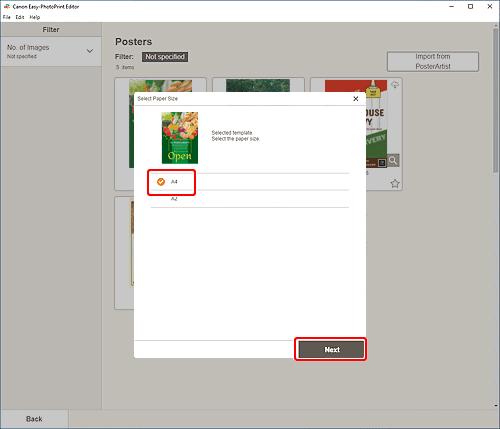
Viene visualizzata la schermata Seleziona formato carta.
-
Selezionare il formato carta e fare clic su Avanti (Next).
Viene visualizzata la schermata Posizioni delle foto.
Nota- È anche possibile stampare le foto ingrandendole/riducendole in base alla larghezza della carta in rotolo. Per ulteriori informazioni, vedere B: Area Impostazioni di stampa nella "Schermata Impostazioni di stampa".
-
Selezionare le foto da utilizzare per l'elemento.
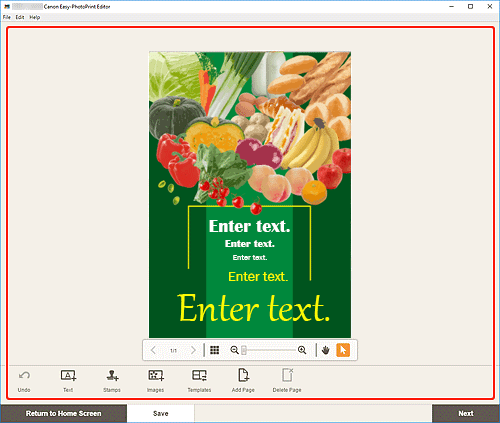
Viene visualizzata la schermata di modifica dell'elemento.
-
Modificare l'elemento in base alle preferenze.
 Nota
Nota- Per salvare l'elemento modificato, fare clic su Salva (Save).
-
Fare clic su Avanti (Next).
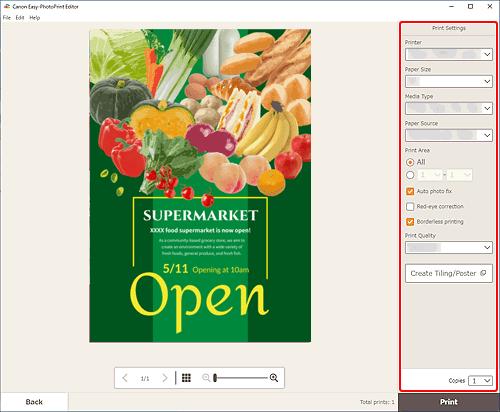
Viene visualizzata la schermata Impostazioni di stampa.
-
Specificare la stampante, la carta da utilizzare e altre impostazioni.
-
Fare clic su Stampa (Print).
