
Stampa di collage
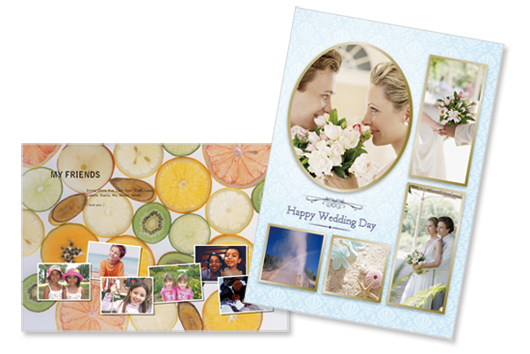
È possibile creare e stampare collage dalle proprie foto preferite.
-
Verificare che la stampante sia accesa.
-
Nella schermata Nuovo (New) fare clic su Collage (Collages).
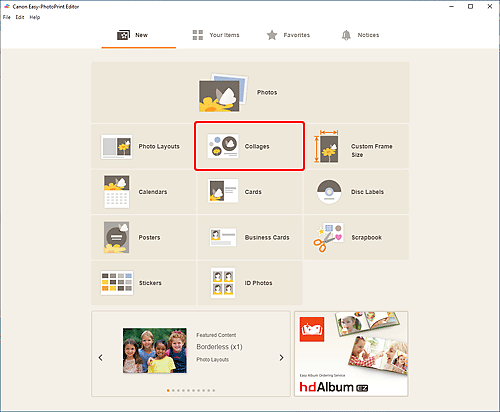
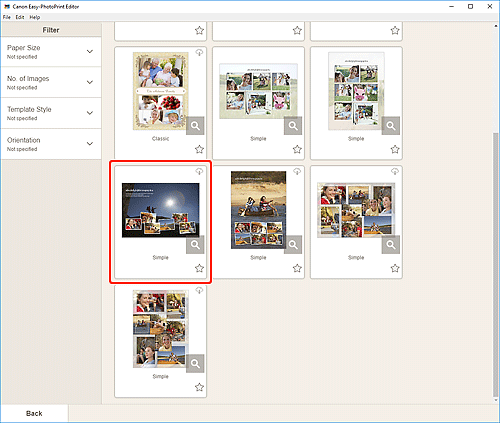
Viene visualizzata la schermata Selezione modello.
-
Selezionare il modello da utilizzare.
 Nota
Nota- Per restringere il numero di modelli, impostare le condizioni nell'area Filtra (Filter).
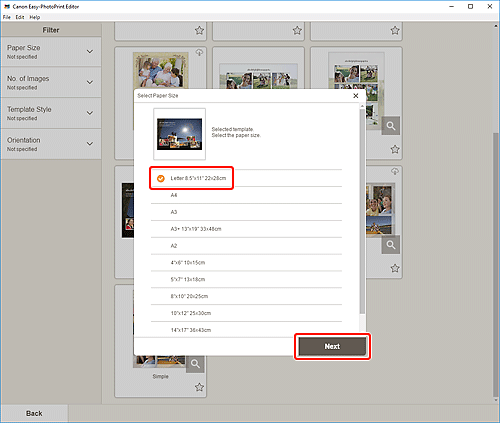
Viene visualizzata la schermata Seleziona formato carta.
-
Selezionare il formato carta e fare clic su Avanti (Next).
Viene visualizzata la schermata Posizioni delle foto.
Nota- È anche possibile stampare le foto ingrandendole/riducendole in base alla larghezza della carta in rotolo. Per ulteriori informazioni, vedere B: Area Impostazioni di stampa nella "Schermata Impostazioni di stampa".
-
Selezionare le foto da utilizzare per l'elemento.
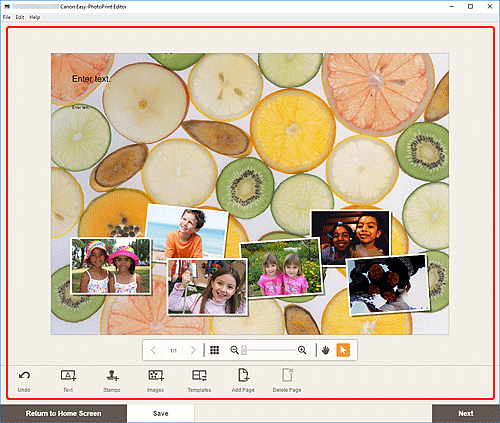
Viene visualizzata la schermata di modifica dell'elemento.
-
Modificare l'elemento in base alle preferenze.
 Nota
Nota- Per salvare l'elemento modificato, fare clic su Salva (Save).
-
Fare clic su Avanti (Next).
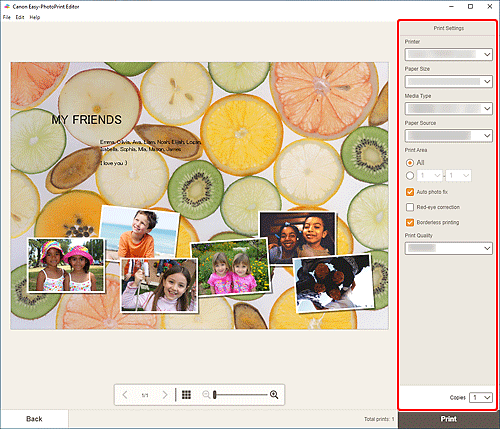
Viene visualizzata la schermata Impostazioni di stampa.
-
Specificare la stampante, la carta da utilizzare e altre impostazioni.
-
Fare clic su Stampa (Print).
