
Mencetak Poster
Buat dan cetak poster menggunakan foto favorit Anda.

-
Periksa apakah pencetak menyala.
-
Pada layar Baru(New), klik Poster(Posters).
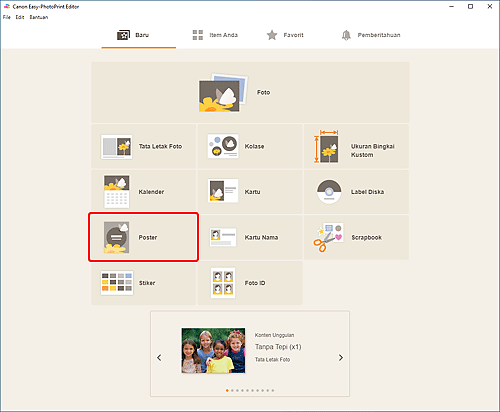
Tampilan beralih ke Layar Pilih pola dasar.
-
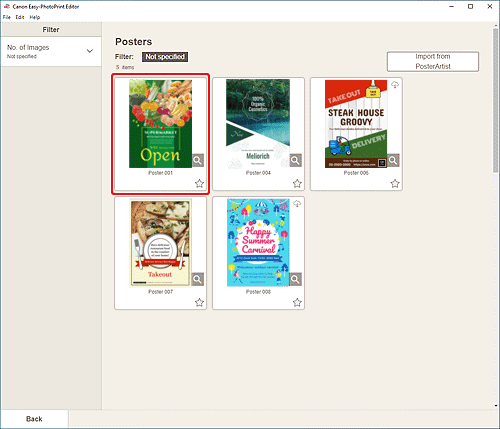
Pilih pola dasar yang ingin digunakan.
 Catatan
- Untuk mempersempit pencarian pola dasar, tentukan syarat dalam area Filter.
- Anda juga dapat mencetak atau mengedit item yang diekspor dari PosterArtist. Klik Impor dari PosterArtist(Import from PosterArtist), kemudian pilih item yang ingin Anda cetak atau edit.
Ketika Anda memilih item, tampilan beralih ke Layar Edit item. Loncat ke Langkah 7.
Untuk cara mengekspor item dari PosterArtist, rujuk ke petunjuk PosterArtist.
Layar Pilih Ukuran Kertas muncul.
-
Pilih ukuran kertas dan klik Maju(Next).
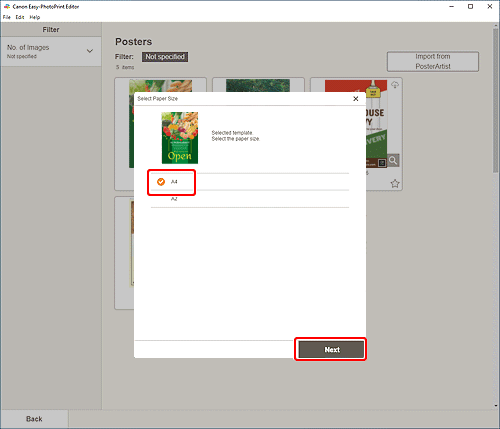
Tampilan beralih ke Layar Lokasi Foto.
Catatan- Anda juga dapat mencetak foto dengan memperbesar/memperkecilnya sesuai lebar kertas gulungan. Untuk detail, lihat B: Area Setelan Cetak pada "Layar Setelan Cetak".
-
Pilih foto yang ingin digunakan untuk item.
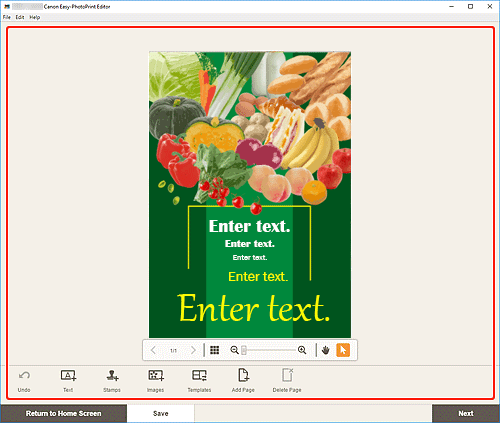
Tampilan beralih ke Layar Edit item.
-
Edit item sesuai dengan preferensi Anda.
 Catatan
- Untuk menyimpan item yang sedang diedit, klik Simpan(Save).
-
Klik Maju(Next).
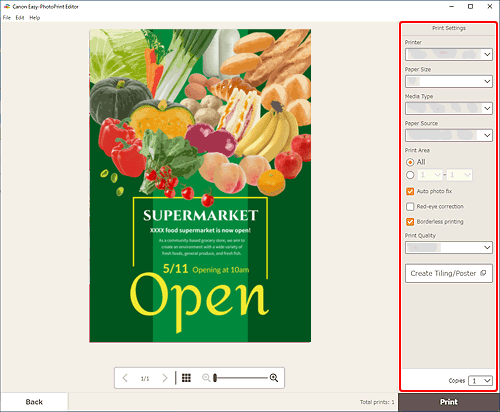
Tampilan beralih ke Layar Setelan Cetak.
-
Tentukan pencetak dan kertas yang akan digunakan, serta setelan lainnya.
-
Klik Cetak(Print).
