
Mencetak Foto dalam Berbagai Macam Tata Letak
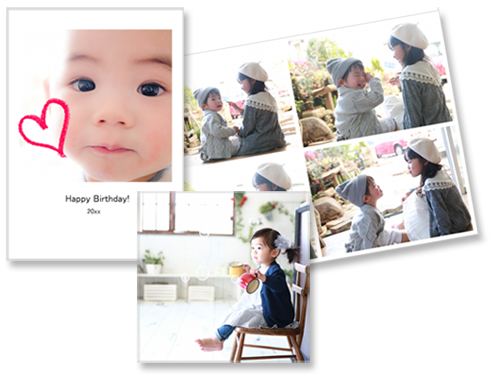
Cetak foto favorit Anda dalam tata letak kotak-kotak, persegi, atau serupa kartu pos.
-
Periksa apakah pencetak menyala.
-
Pada layar Baru(New), klik Tata Letak Foto(Photo Layouts).
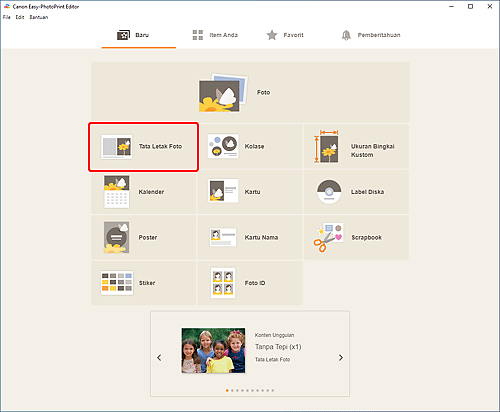
Tampilan beralih ke Layar Pilih pola dasar.
-
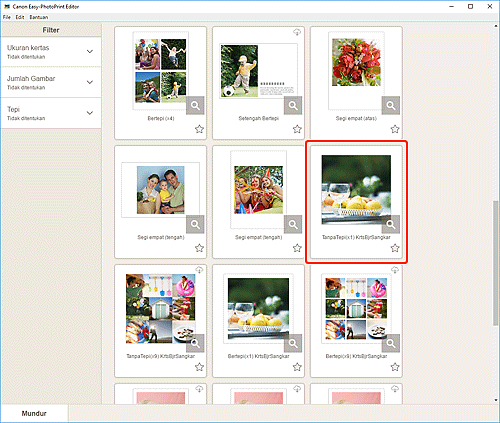
Pilih pola dasar yang ingin digunakan.
 Catatan
- Untuk mempersempit pencarian pola dasar, tentukan syarat dalam area Filter.
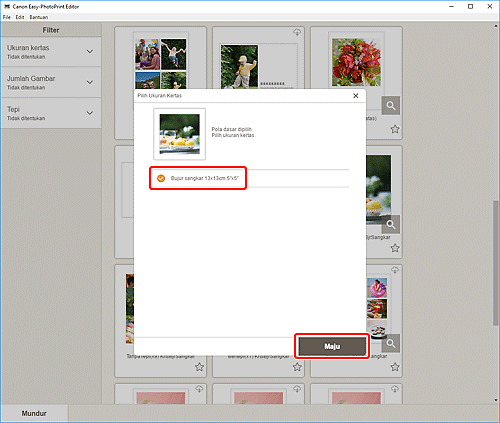
Layar Pilih Ukuran Kertas muncul.
-
Pilih ukuran kertas dan klik Maju(Next).
Tampilan beralih ke Layar Lokasi Foto.
Catatan- Anda juga dapat mencetak foto dengan memperbesar/memperkecilnya sesuai lebar kertas gulungan. Untuk detail, lihat B: Area Setelan Cetak pada "Layar Setelan Cetak".
-
Pilih foto yang ingin digunakan untuk item.
Tampilan beralih ke Layar Edit item.
-
Edit item sesuai dengan preferensi Anda.
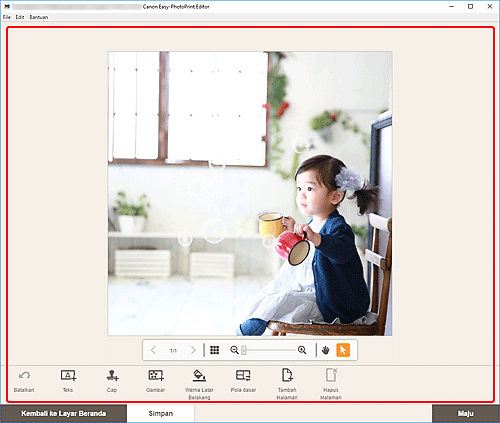 Catatan
- Untuk menyimpan item yang sedang diedit, klik Simpan(Save).
-
Klik Maju(Next).
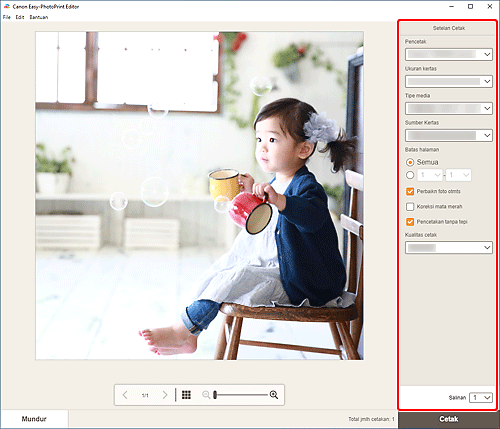
Tampilan beralih ke Layar Setelan Cetak.
-
Tentukan pencetak dan kertas yang akan digunakan, serta setelan lainnya.
-
Klik Cetak(Print).
