
Mencetak Label Diska (CD/DVD/BD)
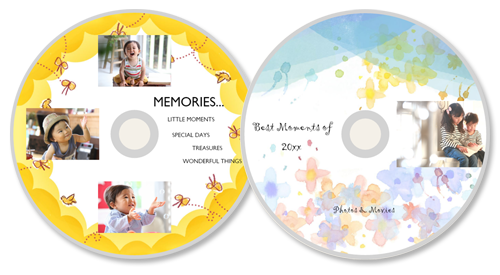
Buat dan cetak label diska (CD/DVD/BD) sesuai selera menggunakan foto favorit Anda.
 Penting
- Hanya model yang didukung yang dapat mencetak label diska. Sebelum membuatnya, periksa apakah pencetak Anda tercantum dalam Daftar Model yang Didukung.
- Jangan pasang tatakan multi fungsi atau tatakan diska sebelum pesan yang meminta Anda untuk memuatkan diska dapat dicetak muncul pada panel operasi pencetak. Memuatkan diska yang dapat dicetak saat pencetak sedang beroperasi dapat merusak pencetak.
- Untuk memasang atau melepas tatakan multi fungsi atau tatakan diska, klik Beranda untuk kembali ke halaman atas Petunjuk Daring model Anda dan cari "Menempatkan Diska yang Dapat Dicetak".
-
Periksa apakah pencetak menyala.
-
Pada layar Baru(New), klik Label Diska(Disc Labels).
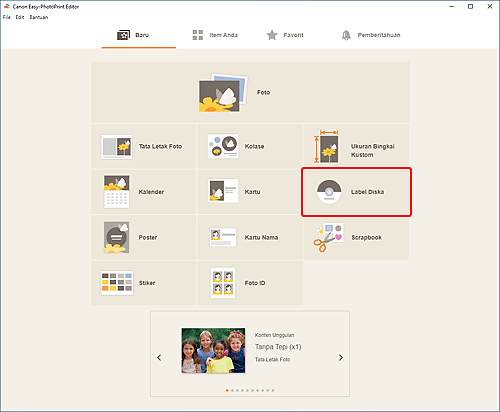
Tampilan beralih ke Layar Pilih pola dasar.
Periksa pesan yang ditampilkan, kemudian klik OK.
-
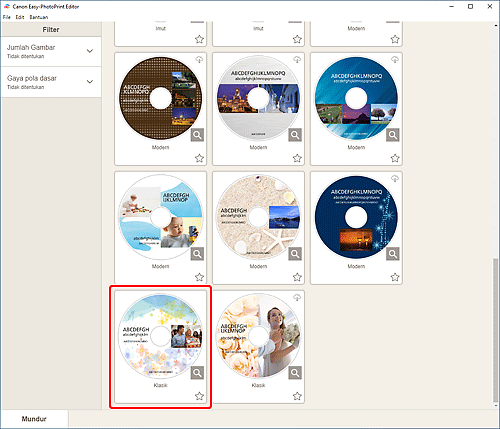
Pilih pola dasar yang ingin digunakan.
 Catatan
- Untuk mempersempit pencarian pola dasar, tentukan syarat dalam area Filter.
Layar Pilih Ukuran Kertas muncul.
-
Pilih ukuran kertas dan klik Maju(Next).
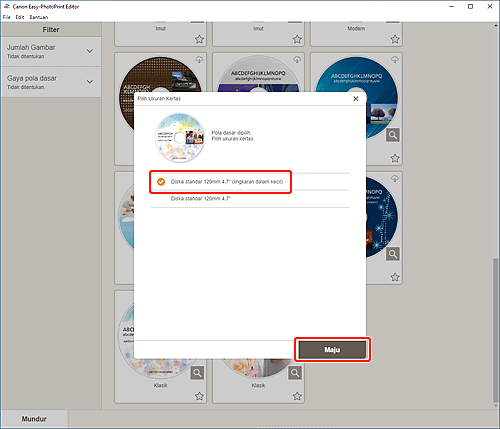
Tampilan beralih ke Layar Lokasi Foto.
-
Pilih gambar yang ingin digunakan untuk label diska (CD/DVD/BD).
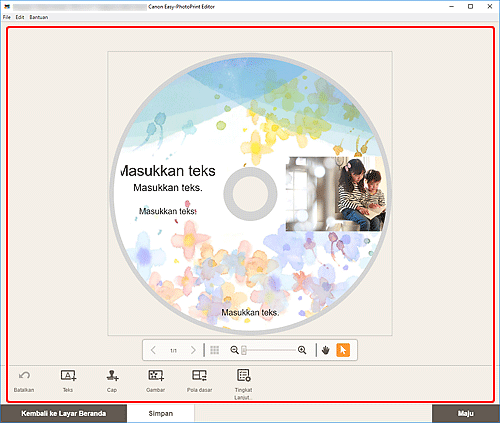
Tampilan beralih ke Layar Edit item.
-
Edit item sesuai dengan preferensi Anda.
 Catatan
- Area cetak untuk label diska (CD/DVD/BD) dapat diset dalam Layar Area pencetakan (label diska) yang ditampilkan dengan mengklik Tingkat Lanjut...(Advanced...) pada bagian bawah layar.
- Untuk menyimpan item yang sedang diedit, klik Simpan(Save).
-
Klik Maju(Next).
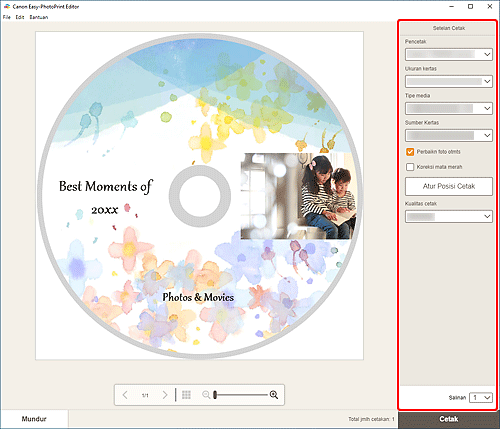
Tampilan beralih ke Layar Setelan Cetak.
Periksa pesan yang ditampilkan, kemudian klik OK.
-
Tentukan pencetak dan kertas yang akan digunakan, serta setelan lainnya.
 Penting
- Ukuran kertas tidak dapat diubah.
-
Klik Cetak(Print).
Ketika pesan muncul pada panel operasi pencetak, pasang tatakan multi fungsi atau tatakan diska.
