
Kuvien lisääminen/muuttaminen/vaihtaminen
Kohteen muokkausnäytössä voit lisätä tai muuttaa kuvia tai vaihtaa asetettuja kuvia.
Kuvien lisääminen
Voit lisätä kohteisiin kuvia.
Jos haluat asettaa kuvia tyhjiin kuvien asettelukehyksiin, katso lisätietoja kohdasta Kuvien muuttaminen.
 Huomautus
- Voit lisätä yhdelle sivulle enintään 10 kuvaa. Siksi et voi lisätä kuvia, jos käytettävässä mallissa on jo vähintään 10 kuvan asettelukehystä.
-
Valitse kohteen muokkausnäytössä Kuvat (Images).
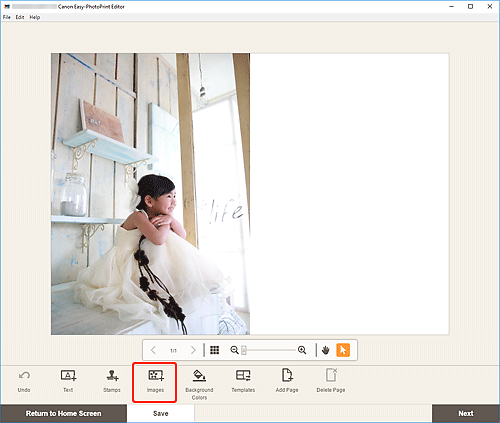
Valokuvien sijainnit -näyttö avautuu.
-
Valitse lisättävä valokuva.
-
Säädä lisätyn kuvan sijaintia ja kokoa tarvittaessa.
Huomautus
- Voit myös lisätä kuvia vetämällä ja pudottamalla niitä kansioista.
Kuvien muuttaminen
Voit muuttaa kohteissa olevia kuvia. Voit myös asettaa kuvia tyhjiin kuvien asettelukehyksiin.
-
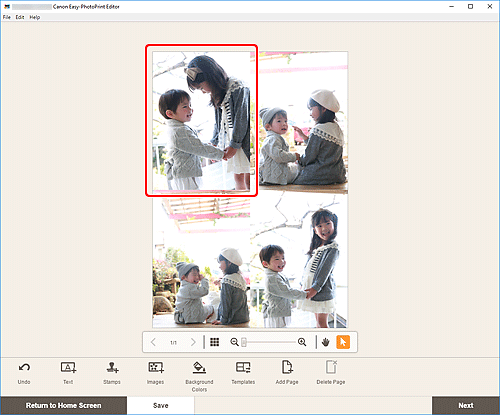
Napsauta muutettavaa kuvaa tai tyhjää kuvan asettelukehystä Kohteen muokkausnäytössä.
-
Valitse Valitse kuva (Select Image).
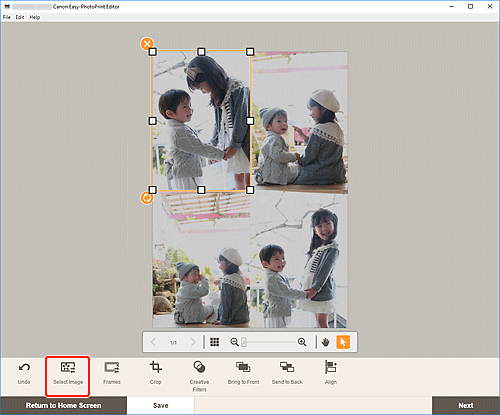
Valokuvien sijainnit -näyttö avautuu.
Huomautus- Kaksoisnapsauttamalla muutettavaa kuvaa tai tyhjää kuvan asettelukehystä avaat Valokuvien sijainnit (Photo Locations) -näytön.
-
Valitse lisättävä valokuva.
Kuva vaihtuu.
-
Säädä lisätyn kuvan sijaintia ja kokoa tarvittaessa.
Huomautus
- Voit myös vaihtaa kuvan vetämällä ja pudottamalla toisen kuvan kansiosta.
Kuvien vaihtaminen
Voit vaihtaa kohteeseen sijoitetun kuvan toiseen kuvaan kuvan asettelukehyksessä helposti.
 Tärkeää
- Jos vaihdat rajatun kuvan, rajausasetukset peruutetaan.
-
Napsauta kohteen muokkausnäytössä kuvaa, jonka haluat vaihtaa.
-
Vedä ja pudota valittu kuva kohdekuvan asettelukehykseen.
Kohteena oleva kuvan asettelukehys muuttuu vihreäksi, kun kuva vedetään siihen.
Kun kuva pudotetaan, kuvat vaihtuvat.
Huomautus- Vain kuvat vaihdetaan; kehykset, leimat ja tekstiruudut säilyvät ennallaan.
